Time Machine для iPhone: как работает резервное копирование в iCloud
АМАндрей Михайловведущий специалист по технике Apple
У пользователей Mac давно есть удобная функция - Time Machine, позволяющая восстанавливать систему и файлы в любом состоянии: по дням, часам и даже минутам. Можно ли реализовать нечто подобное на iPhone? Да, и этим занимается iCloud Backup - облачное резервное копирование в iOS. Несмотря на то что оно устроено иначе, по сути это аналог Time Machine в мире iPhone.
Резервное копирование работает в фоновом режиме, позволяет сохранить практически всё, и в случае потери устройства или замены на новое - восстановить iPhone до последнего состояния, включая настройки, приложения, фотографии, переписку, документы и многое другое.
Что такое резервное копирование в iOS
iPhone автоматически может сохранять данные в iCloud, если включена соответствующая опция. Это и есть резервная копия - копия вашего устройства, которая создаётся регулярно и хранится в облаке. При необходимости она восстанавливается целиком или частично.
Создание резервной копии включает: настройки устройства и приложений, данные большинства встроенных и сторонних программ, iMessage, SMS и MMS, фото и видео (если iCloud Фото выключено), конфигурации экранов, обои, расстановку иконок, историю покупок и подписок, ключи и пароли (если включён iCloud Keychain), данные приложений «Здоровье» и «Дом».
По сути, это снимок вашего цифрового состояния - почти как Time Machine на Mac, только без выбора конкретной даты восстановления.
Как включить резервное копирование iPhone в iCloud
Функция включается один раз, после чего работает автоматически:
- Откройте Настройки.
- Нажмите на ваше имя (вверху).
- Перейдите в раздел iCloud → Резервная копия iCloud.
- Включите переключатель Резервное копирование в iCloud.
- Убедитесь, что устройство подключено к Wi-Fi и заряжается - в таком состоянии создаются автоматические бэкапы.
Также можно создать копию вручную в любой момент, нажав «Создать резервную копию сейчас».
 Как оплатить Time через App Store: цены и инструкция ›
Карты для Apple ID США и Турции
От $2 и 25 ₺. Код придёт на e-mail через 10-15 минут после оплаты картой или через СБП.
Карты в $ (США)Карты в ₺ (Турция)
Как часто делается резервная копия
Apple не сообщает точный интервал, но резервное копирование происходит при подключении к Wi-Fi, когда iPhone заряжается и когда устройство заблокировано и не используется. Обычно это происходит ночью, когда вы спите. Если все условия соблюдены - копия создаётся автоматически, и на серверах Apple есть актуальный снимок вашего устройства.
Ограничения и объём хранилища
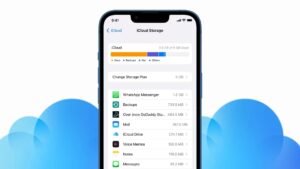
По умолчанию Apple предоставляет 5 ГБ iCloud бесплатно. В большинстве случаев этого недостаточно даже для одного полного бэкапа. Поэтому почти всем пользователям, кто хочет регулярно сохранять данные, приходится подключать платный план iCloud+. Доступные варианты: 50 ГБ, 200 ГБ, 2 ТБ и более (в рамках семейного доступа).
Резервная копия одного iPhone обычно занимает от 1 до 20 ГБ, в зависимости от количества приложений, объёма сообщений и состояния фотоплёнки, если iCloud Фото отключено.
Как восстановить iPhone из резервной копии
Если вы меняете устройство или сбрасываете текущий iPhone, при первом включении iOS предложит восстановление из резервной копии. Необходимо будет подключиться к Wi-Fi, войти в свой Apple ID, выбрать копию по дате и устройству и дождаться окончания процесса восстановления.
Сначала загрузятся основные данные, а затем начнётся фоновая установка приложений, фото и сообщений. Через 30-60 минут iPhone будет снова полностью готов к работе - с той же конфигурацией, что и раньше.
Есть ли возможность выбрать, что именно сохраняется
Да. Вы можете самостоятельно настроить, какие данные входят в копию:
- Откройте Настройки → [Имя] → iCloud → Управление хранилищем → Резервные копии.
- Выберите устройство.
- Отключите или включите нужные приложения, данные которых нужно или не нужно сохранять.
Таким образом можно уменьшить объём копии и оставить только важное: например, сообщения, фото, документы, но без тяжёлых игр или медиа-приложений.
Чем iCloud Backup отличается от iCloud Фото
Здесь часто возникает путаница. Если у вас включена iCloud Фото, то фото и видео хранятся отдельно от резервной копии, в собственном облаке. Это удобно: даже если вы удалите старую резервную копию, фотографии останутся.
Если же iCloud Фото выключено, то весь ваш альбом будет сохраняться в составе резервной копии. Но в этом случае восстановление займёт больше времени, и размер копии будет существенно больше.
Альтернатива: локальное копирование на Mac
Если вам хочется иметь резервную копию без участия iCloud, можно воспользоваться локальным бэкапом через Finder (на Mac) или iTunes (на Windows). Он сохраняется на компьютере и может быть зашифрован, включая пароли и ключи. Это своего рода аналог локального Time Machine, но для iPhone.
Хотя в iPhone нет отдельного приложения под названием «Time Machine», резервное копирование в iCloud по функциональности очень близко к нему. Оно работает незаметно, стабильно и надёжно, обеспечивая восстановление всех данных в случае поломки, утери или покупки нового устройства. Главное - один раз настроить функцию и не забывать о месте в облаке. Оплатить подписку iCloud+ или пополнить Apple ID для других покупок можно подарочной картой Apple.
Что запомнить
- iCloud Backup - облачный аналог Time Machine для iPhone, работает автоматически при Wi-Fi и зарядке.
- Бесплатно доступно только 5 ГБ, для полноценных копий обычно нужен iCloud+.
- Восстановление занимает 30-60 минут после входа в Apple ID.
- Фото при включённом iCloud Фото хранятся отдельно от резервной копии.