Файлы iCloud Drive: как скопировать данные из облака на компьютер
АМАндрей Михайловведущий специалист по технике Apple
Файлы iCloud Drive скачиваются на компьютер тремя способами: через браузер на icloud.com, через приложение iCloud для Windows или через Finder, если компьютер - это Mac. Разница не только в кнопках, но и в том, что происходит с файлом после загрузки. Частые причины для такого переноса - копия перед продажей техники, переезд на новый компьютер без привязанного Apple ID или просто привычка держать важные файлы на диске, а не только в облаке.
Через браузер на icloud.com
Самый быстрый способ, если под рукой не Mac и не хочется ставить программу. Откройте icloud.com, войдите в Apple ID - тот же, что на iPhone - и откройте раздел Диск. Работает в любом браузере, Chrome, Edge или Safari, и не требует, чтобы на компьютере стояла программа Apple - удобно для чужого компьютера, например в поездке или в сервисном центре.
Для одного файла достаточно открыть его и нажать значок загрузки. Для нескольких - отметить их с зажатой клавишей Cmd или Ctrl и нажать ту же иконку в верхней панели; браузер сохраняет файлы в папку загрузок по одному, в архив сайт их сам не упаковывает. Для целой папки проще открыть её и выделить всё содержимое, чем искать отдельную кнопку "скачать папку" - в веб-версии её нет.
Через приложение iCloud для Windows
Программа ставится с сайта Apple или из Microsoft Store и после входа добавляет "iCloud Drive" в левую панель Проводника, рядом с "Этот компьютер". Дальше это обычная папка: открыли, нашли файл, скопировали туда, куда нужно.
При первом входе понадобится код двухфакторной аутентификации, который придёт на доверенное устройство - обычно на тот же iPhone, где вы разблокируете этот Apple ID. Без доступа хотя бы к одному такому устройству настроить приложение не получится.
Тонкость в том, что простое перетаскивание файла из iCloud Drive на Рабочий стол перемещает его, и он пропадает из облака на всех устройствах - это перенос, а не копия. Чтобы файл остался и в iCloud, и на компьютере, его копируют обычным Ctrl+C и Ctrl+V в другую папку.
Если рядом с именем файла значок облака, а не галочка, он хранится только в iCloud и не занимает место на диске. Правый клик по нему и пункт «Всегда хранить на этом устройстве» закрепляет файл на компьютере, тогда он не исчезнет даже без интернета.
Через Finder на Mac
В боковой панели Finder есть пункт iCloud Drive, он открывается как обычная папка. Логика с переносом и копией та же: перетаскивание в пределах одного диска - это перемещение, а чтобы получить копию и оставить файл в облаке, при перетаскивании нужно удерживать клавишу Option.
Если включён переключатель оптимизации хранилища Mac - Apple ID в Системных настройках, затем iCloud, затем Диск - старые файлы хранятся только в облаке и помечены значком облака вместо обычной иконки. Чтобы вернуть такой файл на диск целиком, кликните по нему правой кнопкой и выберите пункт, который скачивает файл заново. Поиск Spotlight находит файлы iCloud Drive даже если они ещё не скачаны - значок облака в результатах подсказывает, что для открытия сначала потребуется интернет.
Что происходит с файлами разных типов
Документы Pages, Numbers и Keynote в iCloud Drive хранятся как обычные файлы и открываются на компьютере даже без этих программ - через iCloud для Windows это просто файлы .pages, .numbers или .key, которые проще заранее пересохранить в Word или PDF, если нужных программ на компьютере нет.
Папки отдельных приложений видно внутри Диска как обычные подпапки с именем приложения. А вот фотографии и видео из приложения Фото туда не попадают - это отдельное хранилище, и выгружать их нужно через медиатеку Фото в iCloud, а не через Диск.
Какой способ выбрать
| Способ | Когда выбрать |
|---|---|
| Браузер, icloud.com | Нужно скачать один-два файла прямо сейчас, компьютер чужой или временный |
| iCloud для Windows | Файлов много, а компьютер свой, на Windows |
| Finder на Mac | Компьютер - это Mac, Диск уже встроен в систему |
Когда в iCloud не хватает места
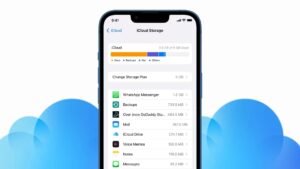
Прежде чем платить за тариф побольше, стоит посмотреть, что именно занимает место. На iPhone путь такой: Настройки, имя профиля сверху, iCloud, Хранилище iCloud, Управление хранилищем. Там видно вес резервных копий, Фото, Сообщений и Диска по отдельности.
Часто место съедают не файлы на Диске, а старые резервные копии прошлых iPhone или многолетняя переписка в Сообщениях с вложениями. Удаление ненужных копий иногда освобождает больше, чем переход на следующий платный тариф.
Если места всё равно не хватает, увеличить объём можно подпиской iCloud+ - тарифы начинаются от 50 ГБ и идут вверх, до 2 ТБ и больше, а точная цена для конкретного аккаунта видна прямо в Настройках при оформлении. Для ориентира: 50 ГБ обычно хватает на резервную копию одного iPhone без большой фототеки, 200 ГБ - уже с объёмной библиотекой фото и видео, а 2 ТБ актуальны, если в Семейном доступе несколько устройств делят один тариф.
Российская банковская карта для оплаты iCloud+ не подойдёт: подписка списывается с баланса Apple ID, а баланс пополняется подарочной картой Apple того же региона, что аккаунт. Что именно происходит с файлами и фото, если тариф вовремя не продлить, подробно разобрано в статье о том, что будет, если не оплатить iCloud.