Как скачать iCloud Drive на iPhone, Mac и Windows
АМАндрей Михайловведущий специалист по технике Apple
Скачать iCloud Drive отдельным файлом не получится, потому что на iPhone и Mac это не отдельная программа, а встроенная часть системы. Единственная платформа, где действительно нужна установка, - Windows, и дальше по шагам, что делать на каждой системе.
iPhone и iPad: ничего скачивать не нужно
iCloud Drive идёт в составе iOS с самого начала и включается одним переключателем: Настройки - [ваше имя] - iCloud - iCloud Drive. Если переключатель уже включён, облачные файлы видны в приложении Файлы на вкладке «Обзор», в разделе iCloud Drive.
Там же можно сохранять документы прямо из других приложений - Pages, сканы, PDF из почты, и они появятся на Mac или в вебе на iCloud.com без дополнительных действий, если устройства привязаны к одному Apple ID.
Рядом в том же разделе iCloud есть ещё один переключатель - «Оптимизация хранилища iPhone», и его легко спутать с настройками Drive, хотя речь о другом: он решает, держать на телефоне фото в оригинальном качестве или только уменьшенные копии, подгружая оригинал из облака по запросу. Путаница между этими двумя пунктами - частая причина, почему свободное место на телефоне то появляется, то пропадает без видимой причины.
Mac: тоже встроено, просто включить
На Mac путь похожий: Системные настройки - [ваше имя] - iCloud - iCloud Drive. После включения папка сама появляется в боковой панели Finder, и всё, что туда перетащено, синхронизируется с iPhone и другими устройствами на том же аккаунте.
Если заодно разбираетесь с другими встроенными программами Mac, у нас есть отдельный материал о том, как ставить и обновлять Safari на компьютере - принцип с готовыми приложениями там похожий.
Windows: единственный случай, когда нужна установка
Для Windows Apple выпускает отдельное приложение «iCloud» - оно бесплатное и распространяется через Microsoft Store, никаких установочных файлов со сторонних сайтов скачивать не требуется.
- Открыть Microsoft Store и найти приложение «iCloud» от Apple Inc.
- Нажать «Установить» и подождать загрузку
- Запустить приложение и войти с тем же Apple ID, что на iPhone или Mac
- Поставить галочку iCloud Drive и подождать первую синхронизацию
Для установки нужен Windows 10 с обновлением не старше 2019 года или Windows 11, обязательно 64-разрядная версия системы. Системный диск должен быть отформатирован в NTFS - на FAT32 и exFAT iCloud Drive на Windows не заработает.
Если Microsoft Store не находит приложение
Чаще всего дело в устаревшей версии Windows или в том, что в поиске введено название с ошибкой - приложение называется просто «iCloud», без слова Drive в названии карточки. Иногда подводит кэш самого магазина - обновление Microsoft Store через её настройки решает это быстрее, чем повторный поиск вручную. Ещё одна причина - учётная запись Microsoft Store и Apple ID никак не связаны между собой, это разные системы входа, и путать их не стоит: даже если вход в Store не проходит, сам Apple ID это не затрагивает. Если иконка появилась, а приложение всё равно не открывается, обычно помогает простой перезапуск компьютера - начатая установка иногда донастраивается только после него.
Сколько места дают бесплатно
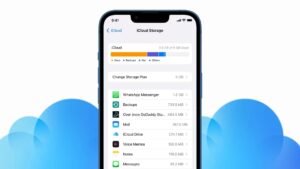
Базовый доступ бесплатный у всех платформ одинаково, но лимит общий на весь Apple ID - 5 ГБ. Туда входят не только файлы Drive, а резервные копии устройств, почта iCloud и фото, если они не выгружены отдельно по другой подписке.
На практике 5 ГБ заканчиваются быстро, если на аккаунте есть пара бэкапов iPhone и включена синхронизация фото. Когда места не хватает, новые файлы в iCloud Drive просто не загружаются наверх - на экране появляется предупреждение, а сам файл остаётся только на том устройстве, где он создан, до освобождения места или подключения платного тарифа iCloud+.
Два похожих по звучанию понятия стоит не путать: iCloud Drive - это именно файлы и папки, а резервная копия iPhone - слепок всего устройства целиком, включая настройки и данные приложений. Оба тянут место из одних и тех же 5 ГБ, но объём у них обычно разный, и очистка одного не всегда освобождает столько же места, сколько занимает другое.
Если файлы не появляются на другом устройстве
Первая причина - на одном из устройств выключен сам переключатель iCloud Drive, тогда синхронизация просто не запускается. Вторая - на устройствах разные Apple ID, и такое бывает чаще, чем кажется, особенно после восстановления из старого бэкапа.
Третья причина проще: нет связи. Без Wi-Fi или мобильного интернета новые файлы висят в очереди на отправку и появятся сами, как только устройство выйдет в сеть. Для больших библиотек фото и объёмных документов первая синхронизация после включения может занять не одну минуту - лучше оставить телефон или компьютер подключённым к сети на время, а не прерывать процесс через пару секунд ожидания.
Если устанавливать вообще не хочется
Для разового доступа к файлам приложение необязательно - на сайте iCloud.com есть веб-версия Drive: вход по Apple ID, и дальше можно смотреть, скачивать и загружать файлы прямо из браузера, хоть с чужого компьютера. Постоянной синхронизации это не даёт, но для одной задачи на технике, где ничего ставить нельзя или не хочется, вариант рабочий. Назначить папку iCloud Drive местом по умолчанию для сохранения файлов через браузер не получится - это ограничение именно веб-версии, для такого удобнее один раз поставить полноценное приложение.