Перенос данных с одного iPhone на другой: полное руководство
АМАндрей Михайловведущий специалист по технике Apple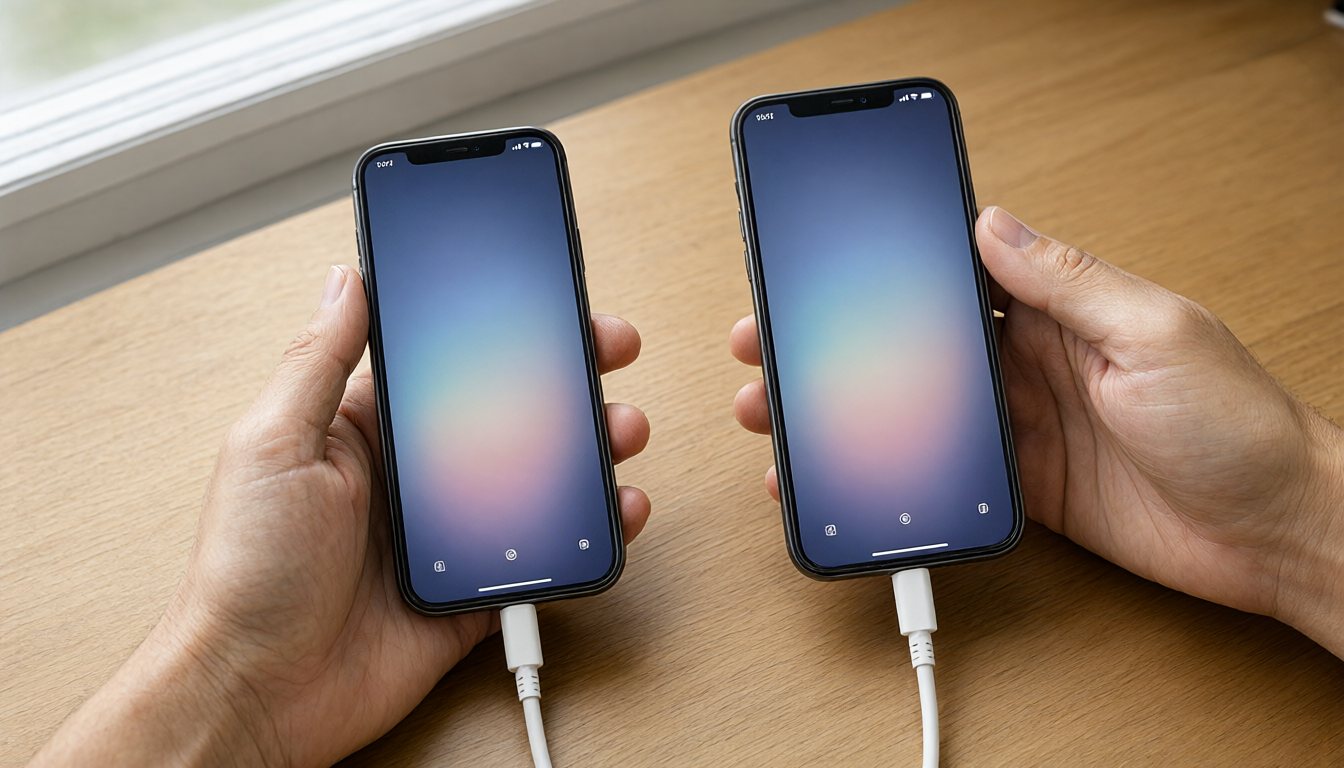
Когда вы покупаете новый iPhone, перед вами встаёт задача максимально просто и быстро перенести все важные данные со старого устройства. Это не только контакты и фотографии, но и сообщения, настройки, приложения и другие файлы, которые делают работу с телефоном удобной и привычной. Apple предлагает несколько методов для этого, и у каждого свои особенности. Ниже - развёрнутые советы, которые помогут перенести всю нужную информацию без проблем.
Основные способы переноса данных между iPhone
Сегодня существует несколько надёжных вариантов, как передать данные со старого iPhone на новый:
- Использование функции «Быстрое начало» (Quick Start)
- Восстановление из резервной копии iCloud
- Восстановление через iTunes или Finder на компьютере
- Сторонние программы для управления файлами и бэкапами
Далее рассмотрим каждый метод подробнее.
Перенос с помощью функции «Быстрое начало»
Самый удобный и быстрый способ - функция «Быстрое начало», которая появилась в iOS 11 и совершенствовалась в последующих версиях. Чтобы воспользоваться ей, включите новый iPhone и пройдите начальную настройку до этапа выбора способа переноса данных.
Когда новый телефон окажется рядом со старым iPhone, на экране нового устройства появится предложение использовать «Быстрое начало». Старый iPhone отправит зашифрованный код в виде анимации, который нужно отсканировать камерой нового телефона. Затем потребуется ввести пароль старого устройства, подтвердить Apple ID и настроить Face ID или Touch ID.
Особенности и рекомендации
- Перед началом убедитесь, что оба телефона подключены к Wi-Fi и заряжены.
- Во время передачи нельзя прерывать процесс, иначе придётся начинать заново.
- В iOS 12.4 и новее данные передаются напрямую через Wi-Fi, без использования облака.
- Перенос может занять от нескольких минут до нескольких часов в зависимости от объёма информации.
Этот способ позволяет получить все актуальные данные на новом iPhone в том виде, как они есть на старом устройстве, включая последние сообщения, фотографии и настройки приложений.
Восстановление из резервной копии iCloud
Если вы регулярно делаете резервные копии iPhone в iCloud, восстановление из облака - отличный выбор. Убедитесь, что на старом iPhone включено резервное копирование: откройте Настройки - Apple ID - iCloud - Резервная копия и проверьте, что опция активна.
При первом запуске нового iPhone выберите «Восстановить из копии iCloud» и войдите в свою учётную запись Apple ID. После этого начнётся скачивание всех сохранённых данных и настроек. Важно помнить:
- Чтобы все данные успешно перенеслись, включите синхронизацию нужных категорий (фотографии, сообщения, контакты и т.д.) в iCloud.
- Если резервная копия отсутствует или устарела, создание бэкапа займёт дополнительное время.
- Восстановление из iCloud может занять больше времени, чем «Быстрое начало», особенно при медленном интернет-соединении.
- После первичной настройки часть данных и приложений продолжит загружаться в фоновом режиме.
Этот способ подходит тем, кто привык хранить информацию в облаке и хочет минимизировать подключение к компьютеру.
Перенос через iTunes или Finder
Метод с использованием компьютера считается классическим и полезен, когда резервная копия слишком велика для iCloud или вы хотите сохранить её локально. Подключите старый iPhone к компьютеру и в iTunes (Windows или macOS до Catalina) или Finder (macOS Catalina и новее) создайте резервную копию, желательно зашифрованную - это сохранит пароли и личные данные.
После завершения копирования подключите новый iPhone и выберите восстановление из этой резервной копии. Процесс занимает время, зато объём данных не ограничен размером облачного хранилища.
Советы
- Следите за наличием свободного места на компьютере.
- Обновите iTunes и iOS на новых и старых устройствах для совместимости.
- Помните, что резервная копия не включает самые свежие изменения после её создания.
Альтернативные решения: сторонние файловые менеджеры
Для продвинутых пользователей доступны программы вроде iCareFone, которые позволяют выборочно копировать фото, контакты, сообщения и приложения. Они особенно полезны, если нужно перенести не весь объём данных, а только часть. Такие утилиты часто обладают удобным интерфейсом и позволяют создавать дополнительные бэкапы, не прибегая к iTunes.
Как перенести номер телефона на новый iPhone
Телефонный номер автоматически перенесётся вместе с SIM-картой, если вы просто вставите её в новый смартфон. При смене размера SIM-карты лучше обратиться к оператору для получения подходящей версии (например, nano-SIM). Не рекомендуется самостоятельно обрезать карту - это может привести к повреждениям.
Что делать со старым iPhone после переноса
Если вы собираетесь продать или передать старый телефон, обязательно отключите его от iCloud: откройте «Настройки», нажмите на своё имя вверху экрана, прокрутите вниз и выберите «Выйти» из учётной записи.
Затем сбросьте устройство к заводским настройкам: перейдите в «Настройки» - «Основные» - «Сброс» и выберите «Стереть контент и настройки». Так вы уберёте все личные данные и отключите блокировку активации, что сделает телефон готовым для нового пользователя. Пополнить баланс Apple ID на новом устройстве можно подарочной картой Apple.
Что в итоге
- «Быстрое начало» - самый быстрый способ переноса напрямую между устройствами;
- Резервная копия iCloud удобна, если не хочется подключать компьютер;
- iTunes и Finder подходят для больших объёмов данных без ограничений облака;
- Перед продажей старого iPhone выйдите из iCloud и сотрите все данные.