Как вручную выбрать прошивку iPhone в Finder или Apple Devices
АМАндрей Михайловведущий специалист по технике Apple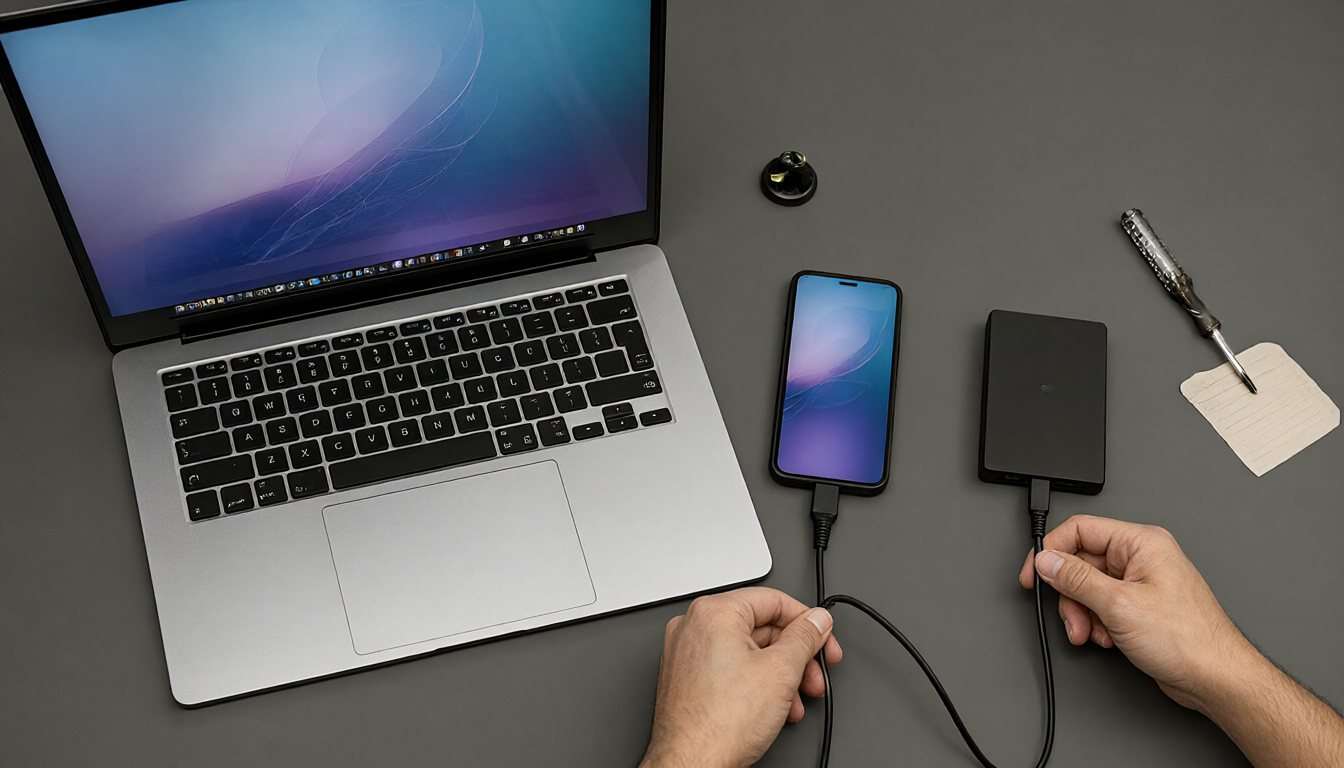
Вручную выбрать прошивку для iPhone нужно, когда автоматическое обновление подставляет не тот файл: интернет на компьютере слишком медленный для докачки, нужна конкретная уже вышедшая сборка, или при автоматической загрузке файл повреждается. Делается это одним приёмом с зажатой клавишей - на Mac в Finder, на Windows в приложении Apple Devices, которое с февраля 2024 года забрало у iTunes именно восстановление и обновление устройств.
Зачем это вообще нужно
Обычное обновление по кнопке само скачивает нужный файл под конкретную модель iPhone и ставит его без вопросов. Ручной выбор нужен, только когда этот путь не работает: загрузка обрывается, прошивка повреждена, или вы точно знаете, какую версию хотите поставить, и не готовы ждать, пока сработает автоматика.
Отдельно стоит на эту же тему режим восстановления в iOS 27 (вышла 14 сентября 2026 года) - с ним iPhone умеет сам предложить обновление, диагностику или полное стирание прямо на экране, без компьютера вообще. Но выбрать конкретный файл прошивки через этот экран нельзя, для этого всё равно нужен Mac или PC. Разница именно в контроле: автоматика на самом iPhone решает всё сама, а ручной способ через компьютер даёт указать точную версию и источник файла самостоятельно.
Как подставить файл вручную
В Finder на Mac
Подключите iPhone кабелем, откройте Finder и выберите устройство в боковой панели слева. На вкладке General зажмите Option и кликните по кнопке «Обновить» - откроется окно выбора файла вместо автоматической загрузки, и так ставится новая версия без потери данных. Если нужен не точечный переход, а полный сброс, точно так же зажмите Option и кликните «Восстановить iPhone»: Finder попросит выбрать .ipsw и сотрёт устройство перед установкой.
В Windows: Apple Devices или iTunes
На Windows с февраля 2024 года этим занимается не классический iTunes, а отдельное приложение Apple Devices - туда Apple вынесла синхронизацию, бэкап и восстановление, когда разделила iTunes на Apple Music, Apple TV и Apple Devices. Логика та же: подключаете iPhone, выбираете его в приложении и, зажав Shift вместо Option, кликаете по «Обновить» или «Восстановить iPhone». Если на компьютере ещё сохранился старый iTunes с кнопкой восстановления, приём с Shift работает в нём точно так же.
Где брать официальный файл IPSW
Файл прошивки раздаёт только сама Apple, а сайты вроде ipsw.me не хранят копии у себя - они собирают прямые ссылки на серверы Apple в одну таблицу, отсортированную по модели и версии. Важно, чтобы модель совпадала с вашим iPhone: файл для iPhone 18 Pro Max не встанет на iPhone 18 Pro, Finder и Apple Devices сверяют это сами и прерывают процесс при несовпадении. Готовый файл весит несколько гигабайт, и если итоговый размер заметно меньше заявленного на сайте - скорее всего, загрузка прервалась, и её нужно повторить, а не пытаться ставить такой файл. Дополнительно можно сверить контрольную сумму файла (SHA1 или SHA256) с указанной на сайте-источнике - если она не совпадает, файл повреждён или подменён, и в Finder его лучше не подставлять.
Если по ошибке выбрать файл для другой модели или более старой версии, ничего страшного не случится: Finder или Apple Devices просто откажутся продолжать и покажут ошибку совместимости или подписи. iPhone в этот момент остаётся в прежнем состоянии, процесс прерывается до того, как на устройство что-то запишется.
Почему нельзя поставить версию ниже текущей
Любая установка через Finder или Apple Devices проверяется онлайн на серверах Apple - это называется подписью конкретной сборки. Как только Apple закрывает подпись старой версии, поставить её становится невозможно, даже если файл .ipsw лежит на диске и формально подходит под модель устройства. Окно для отката обычно короткое: iOS 27 вышла 14 сентября 2026 года, а подпись предыдущей сборки iOS 26.6.2 Apple закрыла уже 21 сентября, через неделю. На 31 октября 2026 года актуальна iOS 27.2 от 26 октября, и установить через Finder что-то кроме неё или ещё подписанных версий iOS 27 уже не получится.
Причина не в жадности Apple, а в безопасности: у старой версии могут быть закрытые позже уязвимости, и компания не хочет, чтобы пользователи сознательно откатывались на дырявую систему. С джейлбрейком или сторонними инструментами это не связано вообще - ограничение действует и для самой обычной, полностью официальной установки через Finder или Apple Devices.
Что проверить перед восстановлением
Прежде чем зажимать Option или Shift, стоит закрыть несколько вопросов заранее.
- Сделать резервную копию в iCloud или на компьютере - восстановление через выбранный вручную файл стирает iPhone так же, как обычное; если места в iCloud не хватает, тариф можно пересчитать в статье про iCloud+ 50 ГБ, 200 ГБ или 2 ТБ.
- Отключить Локатор в настройках iPhone - иначе после установки устройство попросит пароль Apple ID для активации и не сдвинется с этого экрана без него.
- Проверить интернет на компьютере - после установки файла iPhone обязательно выходит на серверы Apple для активации, без сети процесс зависнет на этом шаге.
Если после восстановления хочется заодно перепроверить и другие настройки, которые Apple прячет за дополнительными жестами - например, вручную выбрать сеть LTE или 5G - это уже отдельная история, не связанная с прошивкой. Сама же процедура с .ipsw остаётся одной из немногих вещей в iPhone, которые физически нельзя сделать без компьютера.