Подарочная карта
App Store & iTunes
WhatsApp Telegram Max
Mac, iPad и Watch18 января 2025 · 3 минуты чтения

Полезные советы по использованию MacBook для новичков

АМАндрей Михайловведущий специалист по технике Apple
Полезные советы по использованию MacBook для новичков

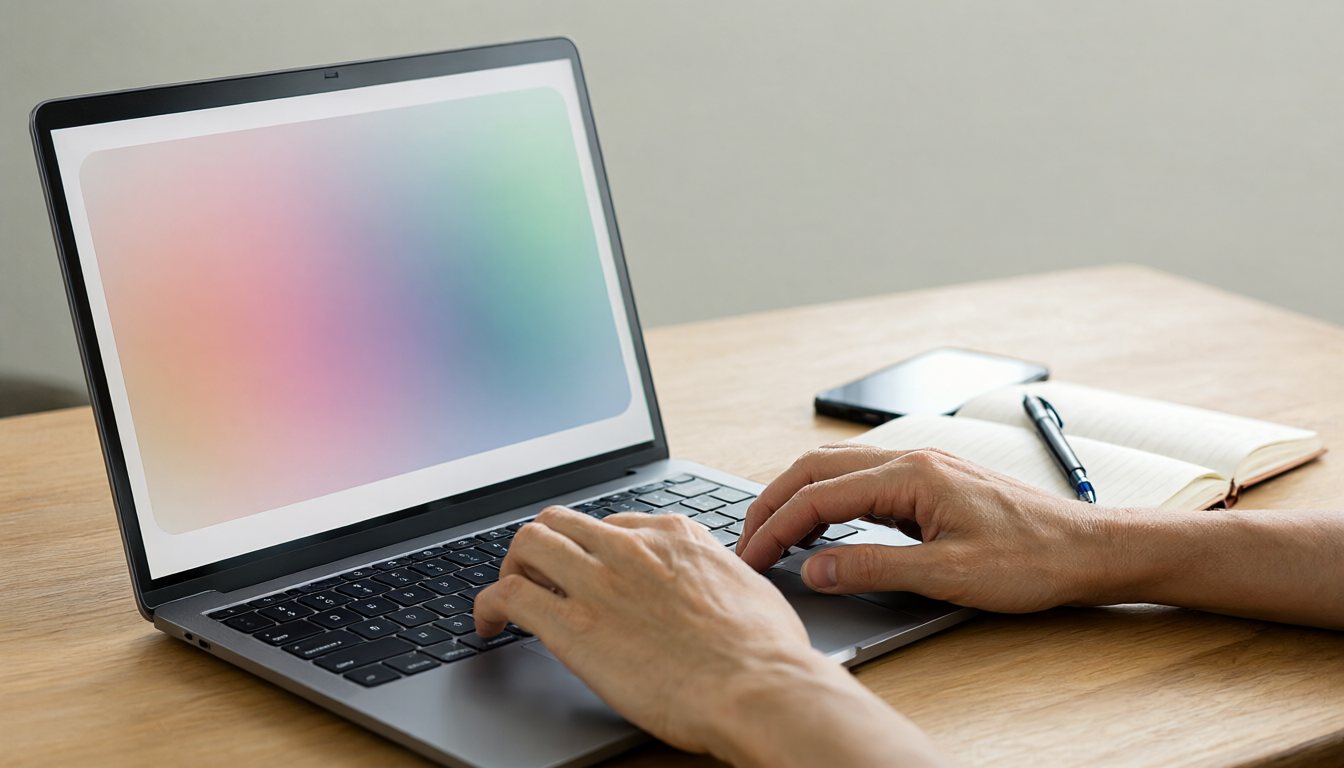
Распаковка первого Mac - настоящее событие. Apple создала технику, которая совмещает мощь, элегантность и простоту использования. Но Mac способен на большее, чем кажется на первый взгляд. Если хотите использовать его потенциал на полную, эти советы помогут быстрее освоиться с macOS.

Как свернуть программу на Mac

Если вы только перешли на Mac, работа с окнами может быть непривычной. Чтобы свернуть приложение, нажмите жёлтую кнопку в левом верхнем углу окна. Но так создаётся отдельное окно в Dock, и если открыто много программ, нижняя панель быстро превращается в хаос.

Чтобы упорядочить рабочее пространство, настройте сворачивание окон прямо в значки приложений:

  1. Нажмите на значок яблока в верхнем левом углу экрана.
  2. Перейдите в «Системные настройки».
  3. Выберите «Рабочий стол и Dock».
  4. Поставьте галочку напротив опции «Сворачивать окна в значок программы».

Теперь окна будут убираться в иконку приложения, освобождая пространство в Dock.

Как мгновенно найти файл на Mac

Одна из мощнейших функций macOS - поисковая система Spotlight. Это универсальный инструмент, который находит что угодно - от приложений и документов до данных в интернете. Нажмите Command + Пробел и начните вводить запрос.

Вот что ещё умеет Spotlight:

  • Конвертировать валюту - например, введите «100 USD to EUR»;
  • Выполнять математические операции - введите «256 * 12» и получите ответ;
  • Искать информацию в интернете без открытия браузера - Safari покажет результат прямо по запросу.

Попробуйте Spotlight вместо привычного поиска через Finder - это сэкономит время.

Подарочная карта $10
Карты для Apple ID США и Турции От $2 и 25 ₺. Код придёт на e-mail через 10-15 минут после оплаты картой или через СБП. Карты в $ (США)Карты в ₺ (Турция)

Как запустить диспетчер задач на Mac

Mac славится стабильностью системы, но иногда приложения «зависают». В таких случаях пригодится местный аналог Ctrl+Alt+Del. Чтобы открыть диспетчер задач на Mac, нажмите Command + Option + Esc. В появившемся окне найдёте список активных приложений: если одно из них перестало отвечать, выберите его и нажмите «Завершить». Диспетчер задач в macOS минималистичен и интуитивно понятен.

Как сделать скриншот на Mac

Создание скриншотов - простая задача. Используйте сочетания клавиш: Command + Shift + 3 - скриншот всего экрана, Command + Shift + 4 - выбор области. После создания скриншот появится в нижнем правом углу экрана, его можно сразу отредактировать или отправить через Почту, а если ничего не сделать - он автоматически сохранится на рабочем столе.

Чтобы изменить место сохранения скриншотов: откройте приложение «Снимок экрана», перейдите во вкладку «Параметры» и укажите новую папку или выберите «Другое расположение».

Как настроить автозагрузку приложений на Mac

Чтобы нужные программы запускались автоматически при включении компьютера:

  1. Откройте «Системные настройки».
  2. Перейдите в раздел «Пользователи и группы».
  3. Нажмите на вкладку «Объекты входа».
  4. Добавьте приложения, которые хотите запускать при старте системы.

Как разделить экран на Mac

Split View позволяет работать с двумя приложениями одновременно на одном экране:

  1. Зажмите и удерживайте зелёную кнопку в левом верхнем углу окна.
  2. Выберите, куда переместить окно - влево или вправо.
  3. Откройте второе приложение в оставшейся части экрана.

Режим идеально подходит для работы с документами или просмотра веб-страниц во время видеозвонков.

Самое важное

  • Spotlight (Command + Пробел) - самый быстрый способ найти файл, посчитать или узнать курс валюты.
  • Диспетчер задач вызывается сочетанием Command + Option + Esc.
  • Скриншоты делаются через Command + Shift + 3 или 4, место сохранения можно изменить.
  • Split View и автозагрузка приложений помогают настроить рабочее пространство под себя.

Часто задаваемые вопросы

Как освободить место на Mac?
Откройте «Системные настройки» → «Об этом Mac» → «Хранилище» и используйте рекомендации macOS для очистки кэшей и временных файлов.

Можно ли вернуть закрытое приложение?
Да, нажмите Command + Tab, чтобы переключаться между недавно закрытыми и открытыми приложениями.

Как обновить macOS?
Перейдите в «Системные настройки» → «Обновление ПО» и следуйте инструкциям - регулярные обновления повышают безопасность и производительность.

Как изменить внешний вид macOS?
Зайдите в «Системные настройки» → «Обои и внешний вид» - там можно выбрать светлую или тёмную тему и установить обои рабочего стола.

Как ускорить работу Mac?
Отключите лишние программы в автозагрузке, очистите диск от ненужных данных и закройте неиспользуемые вкладки в браузере.
Вопросы и ответы

Нажать Command + Пробел, чтобы открыть Spotlight, и ввести запрос.

Поделиться: Telegram WhatsApp ВКонтакте

Читайте также

Все статьи
Какой iPhone нужен для Apple Watch Series 11 и Ultra 331 октября 2026Какой iPhone нужен для Apple Watch Series 11 и Ultra 3 Как создать загрузочную флешку macOS на Mac и в Windows31 октября 2026Как создать загрузочную флешку macOS на Mac и в Windows Микшер громкости в macOS: как отдельно настроить звук приложений31 октября 2026Микшер громкости в macOS: как отдельно настроить звук приложений
Mac, iPad и Watch · 18 января 2025 · 3 мин

Полезные советы по использованию MacBook для новичков

Андрей Михайлов · ведущий специалист по технике Apple
Полезные советы по использованию MacBook для новичков

Распаковка первого Mac - настоящее событие. Apple создала технику, которая совмещает мощь, элегантность и простоту использования. Но Mac способен на большее, чем кажется на первый взгляд. Если хотите использовать его потенциал на полную, эти советы помогут быстрее освоиться с macOS.

Как свернуть программу на Mac

Если вы только перешли на Mac, работа с окнами может быть непривычной. Чтобы свернуть приложение, нажмите жёлтую кнопку в левом верхнем углу окна. Но так создаётся отдельное окно в Dock, и если открыто много программ, нижняя панель быстро превращается в хаос.

Чтобы упорядочить рабочее пространство, настройте сворачивание окон прямо в значки приложений:

  1. Нажмите на значок яблока в верхнем левом углу экрана.
  2. Перейдите в «Системные настройки».
  3. Выберите «Рабочий стол и Dock».
  4. Поставьте галочку напротив опции «Сворачивать окна в значок программы».

Теперь окна будут убираться в иконку приложения, освобождая пространство в Dock.

Как мгновенно найти файл на Mac

Одна из мощнейших функций macOS - поисковая система Spotlight. Это универсальный инструмент, который находит что угодно - от приложений и документов до данных в интернете. Нажмите Command + Пробел и начните вводить запрос.

Вот что ещё умеет Spotlight:

  • Конвертировать валюту - например, введите «100 USD to EUR»;
  • Выполнять математические операции - введите «256 * 12» и получите ответ;
  • Искать информацию в интернете без открытия браузера - Safari покажет результат прямо по запросу.

Попробуйте Spotlight вместо привычного поиска через Finder - это сэкономит время.

Подарочная карта $10
Карты для Apple ID США и Турции От $2 и 25 ₺. Код придёт на e-mail через 10-15 минут после оплаты картой или через СБП. Карты в $ (США)Карты в ₺ (Турция)

Как запустить диспетчер задач на Mac

Mac славится стабильностью системы, но иногда приложения «зависают». В таких случаях пригодится местный аналог Ctrl+Alt+Del. Чтобы открыть диспетчер задач на Mac, нажмите Command + Option + Esc. В появившемся окне найдёте список активных приложений: если одно из них перестало отвечать, выберите его и нажмите «Завершить». Диспетчер задач в macOS минималистичен и интуитивно понятен.

Как сделать скриншот на Mac

Создание скриншотов - простая задача. Используйте сочетания клавиш: Command + Shift + 3 - скриншот всего экрана, Command + Shift + 4 - выбор области. После создания скриншот появится в нижнем правом углу экрана, его можно сразу отредактировать или отправить через Почту, а если ничего не сделать - он автоматически сохранится на рабочем столе.

Чтобы изменить место сохранения скриншотов: откройте приложение «Снимок экрана», перейдите во вкладку «Параметры» и укажите новую папку или выберите «Другое расположение».

Как настроить автозагрузку приложений на Mac

Чтобы нужные программы запускались автоматически при включении компьютера:

  1. Откройте «Системные настройки».
  2. Перейдите в раздел «Пользователи и группы».
  3. Нажмите на вкладку «Объекты входа».
  4. Добавьте приложения, которые хотите запускать при старте системы.

Как разделить экран на Mac

Split View позволяет работать с двумя приложениями одновременно на одном экране:

  1. Зажмите и удерживайте зелёную кнопку в левом верхнем углу окна.
  2. Выберите, куда переместить окно - влево или вправо.
  3. Откройте второе приложение в оставшейся части экрана.

Режим идеально подходит для работы с документами или просмотра веб-страниц во время видеозвонков.

Самое важное

  • Spotlight (Command + Пробел) - самый быстрый способ найти файл, посчитать или узнать курс валюты.
  • Диспетчер задач вызывается сочетанием Command + Option + Esc.
  • Скриншоты делаются через Command + Shift + 3 или 4, место сохранения можно изменить.
  • Split View и автозагрузка приложений помогают настроить рабочее пространство под себя.

Часто задаваемые вопросы

Как освободить место на Mac?
Откройте «Системные настройки» → «Об этом Mac» → «Хранилище» и используйте рекомендации macOS для очистки кэшей и временных файлов.

Можно ли вернуть закрытое приложение?
Да, нажмите Command + Tab, чтобы переключаться между недавно закрытыми и открытыми приложениями.

Как обновить macOS?
Перейдите в «Системные настройки» → «Обновление ПО» и следуйте инструкциям - регулярные обновления повышают безопасность и производительность.

Как изменить внешний вид macOS?
Зайдите в «Системные настройки» → «Обои и внешний вид» - там можно выбрать светлую или тёмную тему и установить обои рабочего стола.

Как ускорить работу Mac?
Отключите лишние программы в автозагрузке, очистите диск от ненужных данных и закройте неиспользуемые вкладки в браузере.

Вопросы и ответы

Нажать Command + Пробел, чтобы открыть Spotlight, и ввести запрос.

Карты для Apple ID США и Турции Код на e-mail через 10-15 минут, оплата картой или СБП. Выбрать карту
Поделиться: Telegram WhatsApp ВКонтакте

Читайте также

Какой iPhone нужен для Apple Watch Series 11 и Ultra 3Какой iPhone нужен для Apple Watch Series 11 и Ultra 3Как создать загрузочную флешку macOS на Mac и в WindowsКак создать загрузочную флешку macOS на Mac и в Windows