Подарочная карта
App Store & iTunes
WhatsApp Telegram Max
Советы по iPhone19 января 2025 · 2 минуты чтения

Как посмотреть открытые приложения на iPhone

АМАндрей Михайловведущий специалист по технике Apple
Как посмотреть открытые приложения на iPhone

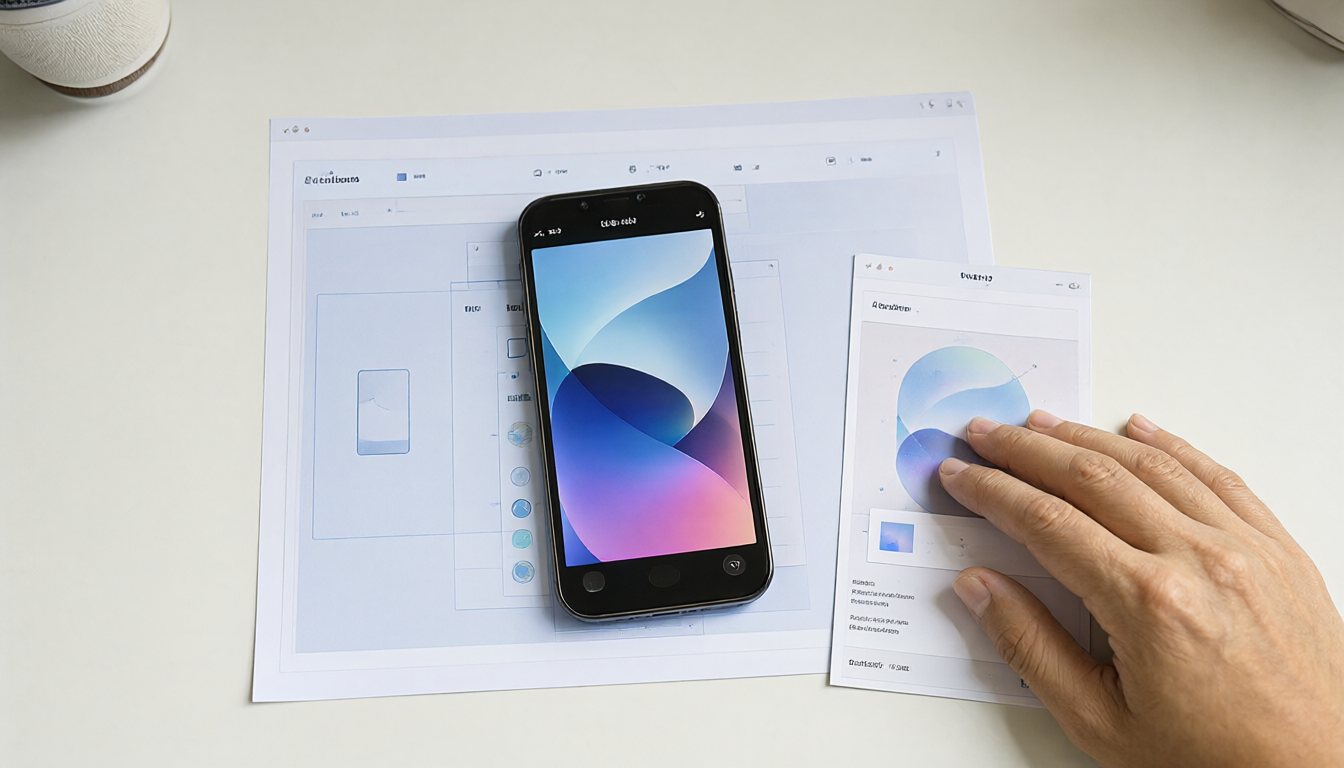
iPhone - это не просто телефон, а инструмент для решения множества задач. Часто мы открываем сразу несколько приложений: почту, соцсети, карты. Разберем, как быстро узнать, что сейчас работает, и грамотно управлять этим.

Зачем знать, какие приложения открыты

Контроль за открытыми приложениями - это не просто вопрос порядка. Это помогает:

  • Сократить расход батареи. Хотя iOS сама умеет управлять фоновыми процессами, иногда приложения требуют ручного вмешательства.
  • Легко переключаться между задачами. Меню многозадачности позволяет буквально в пару свайпов вернуться к нужной программе.
  • Закрыть зависшие программы. Бывает, что приложение зависает или тормозит работу системы.
  • Обеспечить безопасность. Если вы случайно оставили открытой банковскую программу, лучше закрыть ее.

Как посмотреть открытые приложения на iPhone

iPhone с Face ID (без кнопки «Домой»)

  1. Проведите пальцем вверх от нижней части экрана и остановитесь в центре.
  2. Перед вами появятся карточки всех активных приложений.
  3. Свайпайте влево или вправо, чтобы выбрать нужное.

iPhone с кнопкой «Домой»

  1. Дважды нажмите кнопку «Домой».
  2. Откроется список активных приложений в виде горизонтальных карточек.
Подарочная карта $10
Карты для Apple ID США и Турции От $2 и 25 ₺. Код придёт на e-mail через 10-15 минут после оплаты картой или через СБП. Карты в $ (США)Карты в ₺ (Турция)

Что можно делать с открытыми приложениями

Переключаться. Просто выберите карточку нужного приложения, и вы мгновенно вернетесь в него.

Закрывать приложения. Чтобы полностью закрыть программу, проведите ее карточку вверх - она выгрузится из памяти устройства.

Смотреть активные данные. Некоторые приложения отображают обновления в реальном времени прямо в меню многозадачности. Например, карты покажут, где вы сейчас находитесь.

Очистить всё за раз (iPad). На iPad можно использовать жесты для полного сброса всех открытых приложений, что иногда полезно для повышения производительности.

Полезные лайфхаки для управления многозадачностью

  • Не закрывайте всё подряд. Закрытие приложений вручную не всегда полезно: iOS оптимизирована так, чтобы фоновая работа программ минимально влияла на батарею.
  • Используйте Siri. Спросите: «Какие приложения открыты?» - она быстро покажет список.
  • Ограничьте фоновое обновление. В Настройках → Основные → Обновление контента можно отключить фоновые процессы для отдельных приложений.
  • Следите за батареей. В разделе Настройки → Батарея видно, какие приложения потребляют больше всего энергии.
  • Настройте жесты. Если свайпы неудобны, зайдите в Универсальный доступ и настройте свои варианты управления.

Теперь вы знаете основные способы работы с открытыми приложениями на iPhone. Пользуйтесь этими приемами, чтобы ускорить свою работу и сделать управление устройством удобнее.

Если коротко

  • На iPhone с Face ID меню многозадачности открывается свайпом вверх с остановкой в центре экрана.
  • На iPhone с кнопкой «Домой» - двойным нажатием кнопки.
  • Закрывать приложения стоит только зависшие или ненужные, остальное iOS контролирует сама.
Вопросы и ответы

Нет, iOS сама справляется с управлением ресурсами. Закрывайте только те, что зависли или больше не нужны.

Поделиться: Telegram WhatsApp ВКонтакте

Читайте также

Все статьи
Digital Touch в iPhone: что это и как пользоваться31 октября 2026Digital Touch в iPhone: что это и как пользоваться Как вручную выбрать прошивку iPhone в Finder или Apple Devices31 октября 2026Как вручную выбрать прошивку iPhone в Finder или Apple Devices Как обновить айфон до последней версии iOS: инструкция для всех моделей31 октября 2026Как обновить айфон до последней версии iOS: инструкция для всех моделей
Советы по iPhone · 19 января 2025 · 2 мин

Как посмотреть открытые приложения на iPhone

Андрей Михайлов · ведущий специалист по технике Apple
Как посмотреть открытые приложения на iPhone

iPhone - это не просто телефон, а инструмент для решения множества задач. Часто мы открываем сразу несколько приложений: почту, соцсети, карты. Разберем, как быстро узнать, что сейчас работает, и грамотно управлять этим.

Зачем знать, какие приложения открыты

Контроль за открытыми приложениями - это не просто вопрос порядка. Это помогает:

  • Сократить расход батареи. Хотя iOS сама умеет управлять фоновыми процессами, иногда приложения требуют ручного вмешательства.
  • Легко переключаться между задачами. Меню многозадачности позволяет буквально в пару свайпов вернуться к нужной программе.
  • Закрыть зависшие программы. Бывает, что приложение зависает или тормозит работу системы.
  • Обеспечить безопасность. Если вы случайно оставили открытой банковскую программу, лучше закрыть ее.

Как посмотреть открытые приложения на iPhone

iPhone с Face ID (без кнопки «Домой»)

  1. Проведите пальцем вверх от нижней части экрана и остановитесь в центре.
  2. Перед вами появятся карточки всех активных приложений.
  3. Свайпайте влево или вправо, чтобы выбрать нужное.

iPhone с кнопкой «Домой»

  1. Дважды нажмите кнопку «Домой».
  2. Откроется список активных приложений в виде горизонтальных карточек.
Подарочная карта $10
Карты для Apple ID США и Турции От $2 и 25 ₺. Код придёт на e-mail через 10-15 минут после оплаты картой или через СБП. Карты в $ (США)Карты в ₺ (Турция)

Что можно делать с открытыми приложениями

Переключаться. Просто выберите карточку нужного приложения, и вы мгновенно вернетесь в него.

Закрывать приложения. Чтобы полностью закрыть программу, проведите ее карточку вверх - она выгрузится из памяти устройства.

Смотреть активные данные. Некоторые приложения отображают обновления в реальном времени прямо в меню многозадачности. Например, карты покажут, где вы сейчас находитесь.

Очистить всё за раз (iPad). На iPad можно использовать жесты для полного сброса всех открытых приложений, что иногда полезно для повышения производительности.

Полезные лайфхаки для управления многозадачностью

  • Не закрывайте всё подряд. Закрытие приложений вручную не всегда полезно: iOS оптимизирована так, чтобы фоновая работа программ минимально влияла на батарею.
  • Используйте Siri. Спросите: «Какие приложения открыты?» - она быстро покажет список.
  • Ограничьте фоновое обновление. В Настройках → Основные → Обновление контента можно отключить фоновые процессы для отдельных приложений.
  • Следите за батареей. В разделе Настройки → Батарея видно, какие приложения потребляют больше всего энергии.
  • Настройте жесты. Если свайпы неудобны, зайдите в Универсальный доступ и настройте свои варианты управления.

Теперь вы знаете основные способы работы с открытыми приложениями на iPhone. Пользуйтесь этими приемами, чтобы ускорить свою работу и сделать управление устройством удобнее.

Если коротко

  • На iPhone с Face ID меню многозадачности открывается свайпом вверх с остановкой в центре экрана.
  • На iPhone с кнопкой «Домой» - двойным нажатием кнопки.
  • Закрывать приложения стоит только зависшие или ненужные, остальное iOS контролирует сама.

Вопросы и ответы

Нет, iOS сама справляется с управлением ресурсами. Закрывайте только те, что зависли или больше не нужны.

Карты для Apple ID США и Турции Код на e-mail через 10-15 минут, оплата картой или СБП. Выбрать карту
Поделиться: Telegram WhatsApp ВКонтакте

Читайте также

Digital Touch в iPhone: что это и как пользоватьсяDigital Touch в iPhone: что это и как пользоватьсяКак вручную выбрать прошивку iPhone в Finder или Apple DevicesКак вручную выбрать прошивку iPhone в Finder или Apple Devices