Подарочная карта
App Store & iTunes
WhatsApp Telegram Max
Советы по iPhone29 января 2025 · 3 минуты чтения

Как открыть документ на iPhone быстрым доступом

АМАндрей Михайловведущий специалист по технике Apple
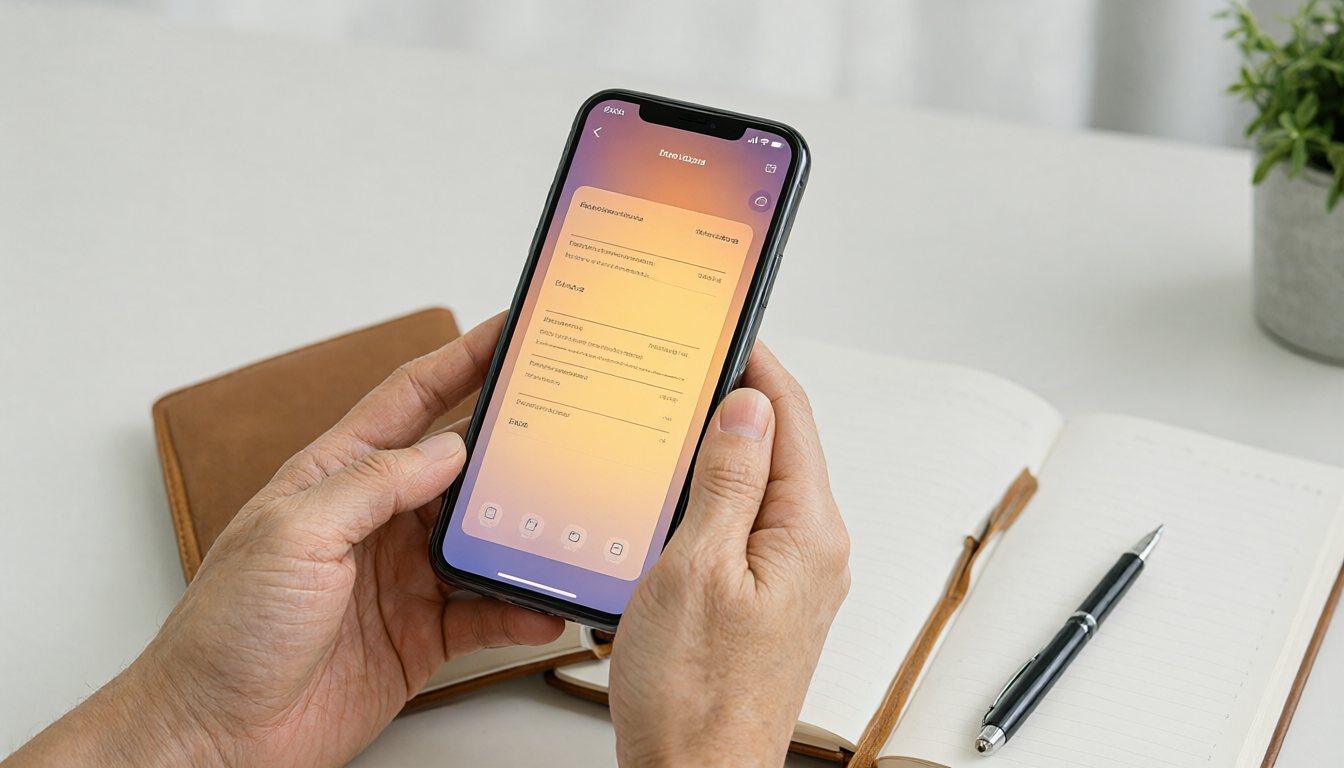
Как открыть документ на iPhone быстрым доступом

iPhone - это не просто телефон, а многофункциональный инструмент, который способен упростить жизнь благодаря скрытым функциям, включая доступ к файлам одним нажатием. Если вы всё ещё вручную ищете нужный документ через приложение «Файлы» или другие хранилища, пора это изменить. Создайте свои команды, добавьте виджеты и получите полный контроль над документами.

Новые сценарии использования быстрых команд

Автоматическое создание резервных копий

С помощью «Команд» можно настроить автоматическое копирование выбранных файлов в iCloud или другое облако. Например, раз в день приложение может пересылать файл в заранее выбранное место хранения, чтобы вы не потеряли важные данные.

  1. Откройте приложение «Команды» и создайте новую команду.
  2. Выберите действия: «Открыть файл» → «Скопировать файл» → «Сохранить в iCloud Drive».
  3. Настройте автоматизацию на ежедневное выполнение.

Теперь даже если вы забудете обновить резервную копию, iPhone сделает это за вас.

Голосовой доступ к файлам через Siri

Siri может открыть нужный документ по вашему запросу - это удобно, если у вас заняты руки или вы хотите упростить взаимодействие.

  1. В «Командах» создайте новую быструю команду с нужным файлом.
  2. Присвойте ей короткое название, например «Паспорт» или «Отчёт».
  3. Включите доступ к команде через Siri.

Теперь просто скажите: «Привет, Siri, открой Паспорт» - и документ будет мгновенно доступен.

Доступ к файлам по геолокации

Хотите, чтобы iPhone открывал определённые документы только в конкретном месте, например на работе или в школе? Настройте геозависимую автоматизацию.

  1. В «Командах» выберите «Автоматизация» → «Создать автоматизацию для себя».
  2. Выберите триггер «При входе в место» и задайте нужное местоположение.
  3. Добавьте действие «Открыть файл» и выберите документ.

Теперь нужный файл будет автоматически открываться, как только вы окажетесь в указанной локации.

Ускорение работы с файлами

Сортировка по приоритетам

Создайте несколько быстрых команд для открытия файлов и добавьте их в отдельную папку на главном экране iPhone. Используйте разные иконки или цвета, чтобы сразу понимать, какой файл нужен.

Массовая отправка документов

Настройте команду для отправки нескольких документов сразу - например, можно разом переслать копии паспорта, договоров и справок в мессенджер или на email.

  1. Создайте новую команду.
  2. Добавьте действия: «Открыть файл», «Добавить к файлам», «Поделиться».
  3. Укажите список получателей.

Работа с облачными хранилищами

Если вы пользуетесь Google Drive, Dropbox или OneDrive, настройте автоматическое открытие и загрузку файлов напрямую из этих сервисов - удобно для тех, кто постоянно работает с удалёнными документами.

Подарочная карта $10
Карты для Apple ID США и Турции От $2 и 25 ₺. Код придёт на e-mail через 10-15 минут после оплаты картой или через СБП. Карты в $ (США)Карты в ₺ (Турция)

Как защитить важные файлы на iPhone

Ограничение доступа

Добавьте проверку Face ID или пароля для открытия определённых документов, например финансовых отчётов или личных файлов.

  1. В «Командах» добавьте действие «Запросить ввод».
  2. Выберите параметр «Проверка безопасности».
  3. Настройте действие «Открыть файл» только после успешной проверки.

Уведомление о попытке открытия

Настройте команду так, чтобы iPhone отправлял уведомление, если кто-то пытался открыть файл: создайте автоматизацию для команды и добавьте действие «Отправить сообщение» на ваш номер или email.

Использование виджетов

Виджеты позволяют максимально ускорить доступ к часто используемым документам:

  • Медицинские данные: добавьте файлы с анализами, рецептами и рекомендациями врача на экран блокировки.
  • Расписание: если вы студент или школьник, настройте моментальный доступ к расписанию занятий.
  • Билеты и пропуска: добавьте виджет для мгновенного открытия авиабилетов, QR-пропусков или брони.

Настройка быстрого доступа к файлам превращает iPhone в ещё более мощный инструмент: вы сэкономите время, повысите продуктивность и избавитесь от лишних действий.

Если лень читать

  • Приложение «Команды» позволяет открывать файлы одним касанием, голосом через Siri или автоматически по геолокации.
  • Важные документы можно защитить проверкой Face ID или пароля перед открытием.
  • Виджеты на экране блокировки ускоряют доступ к часто нужным файлам: билетам, расписанию, медицинским данным.
Вопросы и ответы

Убедитесь, что документ хранится на устройстве или доступен через интернет, и проверьте настройки команды - возможно, выбрано неподходящее приложение для открытия файла.

Поделиться: Telegram WhatsApp ВКонтакте

Читайте также

Все статьи
Digital Touch в iPhone: что это и как пользоваться31 октября 2026Digital Touch в iPhone: что это и как пользоваться Как вручную выбрать прошивку iPhone в Finder или Apple Devices31 октября 2026Как вручную выбрать прошивку iPhone в Finder или Apple Devices Как обновить айфон до последней версии iOS: инструкция для всех моделей31 октября 2026Как обновить айфон до последней версии iOS: инструкция для всех моделей
Советы по iPhone · 29 января 2025 · 3 мин

Как открыть документ на iPhone быстрым доступом

Андрей Михайлов · ведущий специалист по технике Apple
Как открыть документ на iPhone быстрым доступом

iPhone - это не просто телефон, а многофункциональный инструмент, который способен упростить жизнь благодаря скрытым функциям, включая доступ к файлам одним нажатием. Если вы всё ещё вручную ищете нужный документ через приложение «Файлы» или другие хранилища, пора это изменить. Создайте свои команды, добавьте виджеты и получите полный контроль над документами.

Новые сценарии использования быстрых команд

Автоматическое создание резервных копий

С помощью «Команд» можно настроить автоматическое копирование выбранных файлов в iCloud или другое облако. Например, раз в день приложение может пересылать файл в заранее выбранное место хранения, чтобы вы не потеряли важные данные.

  1. Откройте приложение «Команды» и создайте новую команду.
  2. Выберите действия: «Открыть файл» → «Скопировать файл» → «Сохранить в iCloud Drive».
  3. Настройте автоматизацию на ежедневное выполнение.

Теперь даже если вы забудете обновить резервную копию, iPhone сделает это за вас.

Голосовой доступ к файлам через Siri

Siri может открыть нужный документ по вашему запросу - это удобно, если у вас заняты руки или вы хотите упростить взаимодействие.

  1. В «Командах» создайте новую быструю команду с нужным файлом.
  2. Присвойте ей короткое название, например «Паспорт» или «Отчёт».
  3. Включите доступ к команде через Siri.

Теперь просто скажите: «Привет, Siri, открой Паспорт» - и документ будет мгновенно доступен.

Доступ к файлам по геолокации

Хотите, чтобы iPhone открывал определённые документы только в конкретном месте, например на работе или в школе? Настройте геозависимую автоматизацию.

  1. В «Командах» выберите «Автоматизация» → «Создать автоматизацию для себя».
  2. Выберите триггер «При входе в место» и задайте нужное местоположение.
  3. Добавьте действие «Открыть файл» и выберите документ.

Теперь нужный файл будет автоматически открываться, как только вы окажетесь в указанной локации.

Ускорение работы с файлами

Сортировка по приоритетам

Создайте несколько быстрых команд для открытия файлов и добавьте их в отдельную папку на главном экране iPhone. Используйте разные иконки или цвета, чтобы сразу понимать, какой файл нужен.

Массовая отправка документов

Настройте команду для отправки нескольких документов сразу - например, можно разом переслать копии паспорта, договоров и справок в мессенджер или на email.

  1. Создайте новую команду.
  2. Добавьте действия: «Открыть файл», «Добавить к файлам», «Поделиться».
  3. Укажите список получателей.

Работа с облачными хранилищами

Если вы пользуетесь Google Drive, Dropbox или OneDrive, настройте автоматическое открытие и загрузку файлов напрямую из этих сервисов - удобно для тех, кто постоянно работает с удалёнными документами.

Подарочная карта $10
Карты для Apple ID США и Турции От $2 и 25 ₺. Код придёт на e-mail через 10-15 минут после оплаты картой или через СБП. Карты в $ (США)Карты в ₺ (Турция)

Как защитить важные файлы на iPhone

Ограничение доступа

Добавьте проверку Face ID или пароля для открытия определённых документов, например финансовых отчётов или личных файлов.

  1. В «Командах» добавьте действие «Запросить ввод».
  2. Выберите параметр «Проверка безопасности».
  3. Настройте действие «Открыть файл» только после успешной проверки.

Уведомление о попытке открытия

Настройте команду так, чтобы iPhone отправлял уведомление, если кто-то пытался открыть файл: создайте автоматизацию для команды и добавьте действие «Отправить сообщение» на ваш номер или email.

Использование виджетов

Виджеты позволяют максимально ускорить доступ к часто используемым документам:

  • Медицинские данные: добавьте файлы с анализами, рецептами и рекомендациями врача на экран блокировки.
  • Расписание: если вы студент или школьник, настройте моментальный доступ к расписанию занятий.
  • Билеты и пропуска: добавьте виджет для мгновенного открытия авиабилетов, QR-пропусков или брони.

Настройка быстрого доступа к файлам превращает iPhone в ещё более мощный инструмент: вы сэкономите время, повысите продуктивность и избавитесь от лишних действий.

Если лень читать

  • Приложение «Команды» позволяет открывать файлы одним касанием, голосом через Siri или автоматически по геолокации.
  • Важные документы можно защитить проверкой Face ID или пароля перед открытием.
  • Виджеты на экране блокировки ускоряют доступ к часто нужным файлам: билетам, расписанию, медицинским данным.

Вопросы и ответы

Убедитесь, что документ хранится на устройстве или доступен через интернет, и проверьте настройки команды - возможно, выбрано неподходящее приложение для открытия файла.

Карты для Apple ID США и Турции Код на e-mail через 10-15 минут, оплата картой или СБП. Выбрать карту
Поделиться: Telegram WhatsApp ВКонтакте

Читайте также

Digital Touch в iPhone: что это и как пользоватьсяDigital Touch в iPhone: что это и как пользоватьсяКак вручную выбрать прошивку iPhone в Finder или Apple DevicesКак вручную выбрать прошивку iPhone в Finder или Apple Devices