Подарочная карта
App Store & iTunes
WhatsApp Telegram Max
Советы по iPhone27 октября 2026 · 5 минут чтения

Как скрыть значки приложений на iPhone: три рабочих способа

АМАндрей Михайловведущий специалист по технике Apple
Как скрыть значки приложений на iPhone: три рабочих способа

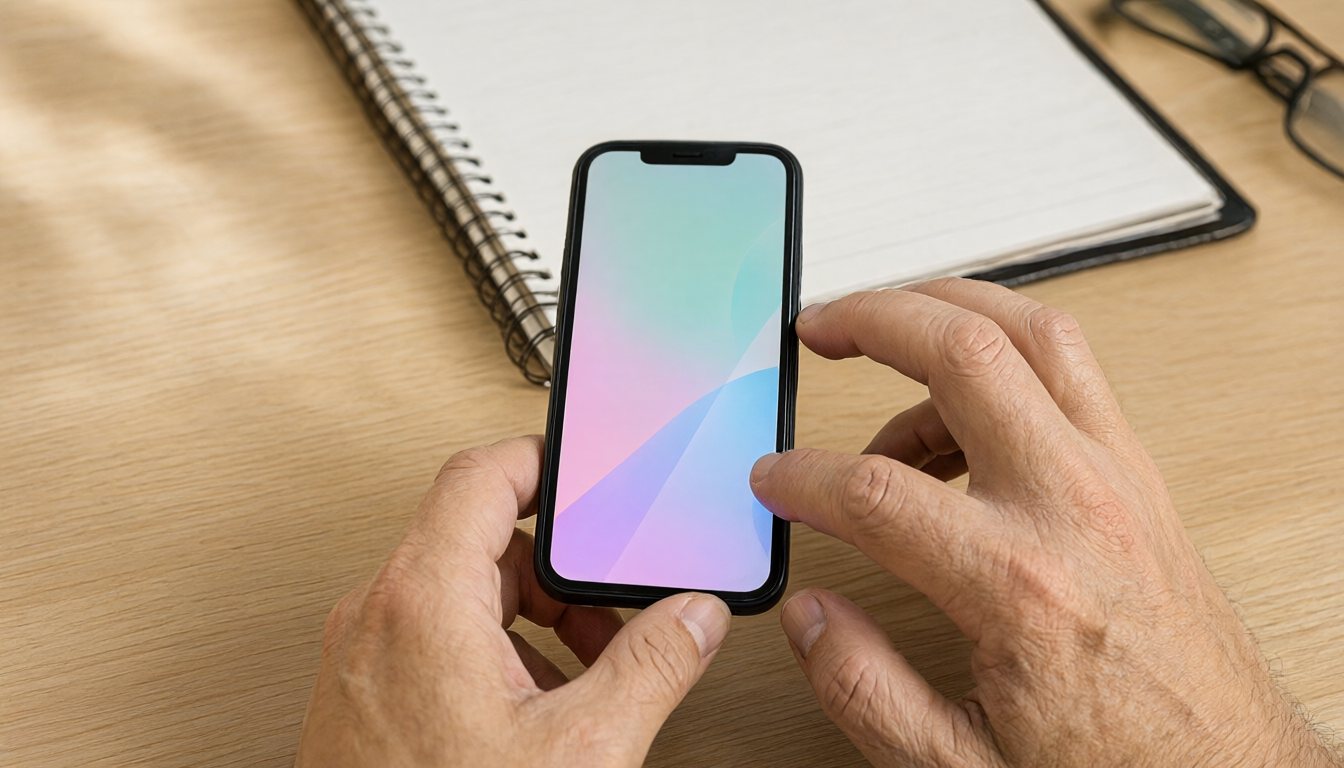
Как скрыть значки приложений на iPhone - вопрос не про удаление, а про то, чтобы ярлык не бросался в глаза на главном экране. У iOS есть три рабочих способа: убрать иконку с главного экрана в Библиотеку приложений, спрятать приложение через ограничения Экранного времени и замаскировать значок с помощью приложения «Команды».

Убрать значок с главного экрана в Библиотеку

Самый простой способ ничего не прячет по-настоящему, но убирает иконку из поля зрения. Приложение остаётся установленным и доступным через поиск или Библиотеку приложений, просто не торчит отдельным значком на экране.

Нажмите и удерживайте значок, пока не появится меню, выберите «Удалить приложение», а затем в предложенных вариантах - «Убрать с экрана «Домой»». Иконка исчезнет с главного экрана, но само приложение и его данные останутся нетронутыми, оно просто переедет в Библиотеку приложений.

Найти такое приложение потом можно свайпом вправо до последнего экрана, где открывается Библиотека, либо через поиск по свайпу вниз на главном экране.

Скрыть приложение через ограничения

Второй способ жёстче: приложение можно заблокировать так, что для его открытия понадобится код-пароль Экранного времени. Значок при этом остаётся на месте, но превращается в недоступный без ввода кода.

Путь такой: «Настройки» → «Экранное время» → «Лимиты приложений» → выбрать нужное приложение или категорию → поставить лимит, например одну минуту в сутки, чтобы доступ фактически требовал пароль каждый раз. «Разрешённые приложения» здесь не подходят - этот список управляет только встроенными программами Apple, а не сторонними, поэтому для стороннего приложения работают именно «Лимиты приложений». Код-пароль для Экранного времени задаётся отдельно и отличается от обычного кода блокировки телефона.

Этот способ подходит, когда нужно не спрятать значок визуально, а ограничить доступ к приложению для другого человека, который пользуется тем же телефоном.

Подарочная карта $10
Карты для Apple ID США и Турции От $2 и 25 ₺. Код придёт на e-mail через 10-15 минут после оплаты картой или через СБП. Карты в $ (США)Карты в ₺ (Турция)

Замаскировать приложение через «Команды»

Третий способ меняет не местоположение значка, а то, как он выглядит и называется. Приложение «Команды» позволяет создать ярлык, который запускает нужное приложение, но показывает на экране своё имя и свою иконку.

В приложении «Команды» создаётся новая команда с действием «Открыть приложение», в котором выбирается нужное приложение. Готовую команду можно добавить на главный экран через «Поделиться» → «На экран «Домой»», задав собственное название и выбрав картинку для значка. Оригинальная иконка приложения при этом прячется описанным выше способом в Библиотеку, а на виду остаётся только ярлык с новым названием.

Минус способа в лишнем шаге при запуске: сначала открывается «Команды», и только потом само приложение, из-за чего запуск занимает на секунду-другую дольше обычного.

Что выбрать

Для простой уборки с главного экрана, когда приложение просто редко нужно, достаточно переноса в Библиотеку. Для ограничения доступа другому пользователю телефона подходят ограничения Экранного времени. Маскировку через «Команды» обычно используют, когда важно, чтобы посторонний не понял, какое приложение вообще установлено, а не просто не нашёл его на экране.

Полную настройку команды с заменой значка и подробностями по приложению «Команды» разбираем в отдельном материале - как запустить собственного ИИ чат-бота на iPhone через приложение «Команды», там показан тот же принцип работы с командами на практике.

Ни один из трёх способов не требует сторонних программ и джейлбрейка, всё делается встроенными средствами iOS.

Что не исчезает вместе со значком

Важно понимать границы каждого способа. Перенос в Библиотеку прячет иконку, но не историю: само приложение может продолжать присылать уведомления, если их не отключить отдельно в «Настройки» → «Уведомления» → название приложения. Значок пропал, а баннер на экране блокировки - нет.

Ограничения Экранного времени тоже не трогают уведомления сами по себе, они блокируют только открытие приложения. А ярлык через «Команды» вообще не меняет оригинальное приложение: он просто даёт второй вход в него под другим видом, при этом оригинал по-прежнему можно найти через Библиотеку или поиск, если знать его настоящее название.

Все три способа не убирают приложение из системного поиска Spotlight, если его там специально не отключить. Свайп вниз по главному экрану и ввод первых букв названия всё ещё покажет результат, даже если значок убран с рабочего стола или спрятан за командой. Отключить показ в поиске можно в «Настройки» → «Siri и Поиск», найти приложение в списке и выключить переключатель «Показывать в поиске». Это отдельная настройка для каждого приложения, и без неё спрятанное приложение всё равно легко найти за пару секунд.

Когда способ не подходит

Ни перенос в Библиотеку, ни маскировка через «Команды» не защищают от человека, который хорошо знает iOS и целенаправленно ищет конкретное приложение: Библиотека открыта свайпом за одну секунду, а список установленных приложений виден в «Настройки» → «Основные» → «Хранилище iPhone» целиком, без исключений и масок.

Если задача не «чтобы не бросалось в глаза», а «чтобы точно никто не нашёл и не открыл», единственный надёжный вариант из трёх - это код-пароль Экранного времени на конкретное приложение, потому что только он реально блокирует запуск, а не прячет ярлык.

Групповые значки и папки как альтернатива

Есть и более простой путь для части случаев: сложить несколько приложений в одну папку на главном экране и дать ей нейтральное название вроде «Утилиты» или «Разное». Значки станут мельче и менее заметными, при этом никаких дополнительных настроек это не требует и не выглядит подозрительно, если кто-то листает телефон мельком.

Способ не скрывает приложение полностью, но часто этого достаточно: цель обычно не спрятать факт установки, а убрать конкретный крупный значок с первого экрана, который первым бросается в глаза.
Вопросы и ответы

Нажмите и удерживайте значок, выберите «Удалить приложение», затем «Убрать с экрана «Домой»». Приложение останется установленным и переедет в Библиотеку приложений, но исчезнет с главного экрана.

Поделиться: Telegram WhatsApp ВКонтакте

Читайте также

Все статьи
Digital Touch в iPhone: что это и как пользоваться31 октября 2026Digital Touch в iPhone: что это и как пользоваться Как вручную выбрать прошивку iPhone в Finder или Apple Devices31 октября 2026Как вручную выбрать прошивку iPhone в Finder или Apple Devices Как обновить айфон до последней версии iOS: инструкция для всех моделей31 октября 2026Как обновить айфон до последней версии iOS: инструкция для всех моделей
Советы по iPhone · 27 октября 2026 · 5 мин

Как скрыть значки приложений на iPhone: три рабочих способа

Андрей Михайлов · ведущий специалист по технике Apple
Как скрыть значки приложений на iPhone: три рабочих способа

Как скрыть значки приложений на iPhone - вопрос не про удаление, а про то, чтобы ярлык не бросался в глаза на главном экране. У iOS есть три рабочих способа: убрать иконку с главного экрана в Библиотеку приложений, спрятать приложение через ограничения Экранного времени и замаскировать значок с помощью приложения «Команды».

Убрать значок с главного экрана в Библиотеку

Самый простой способ ничего не прячет по-настоящему, но убирает иконку из поля зрения. Приложение остаётся установленным и доступным через поиск или Библиотеку приложений, просто не торчит отдельным значком на экране.

Нажмите и удерживайте значок, пока не появится меню, выберите «Удалить приложение», а затем в предложенных вариантах - «Убрать с экрана «Домой»». Иконка исчезнет с главного экрана, но само приложение и его данные останутся нетронутыми, оно просто переедет в Библиотеку приложений.

Найти такое приложение потом можно свайпом вправо до последнего экрана, где открывается Библиотека, либо через поиск по свайпу вниз на главном экране.

Скрыть приложение через ограничения

Второй способ жёстче: приложение можно заблокировать так, что для его открытия понадобится код-пароль Экранного времени. Значок при этом остаётся на месте, но превращается в недоступный без ввода кода.

Путь такой: «Настройки» → «Экранное время» → «Лимиты приложений» → выбрать нужное приложение или категорию → поставить лимит, например одну минуту в сутки, чтобы доступ фактически требовал пароль каждый раз. «Разрешённые приложения» здесь не подходят - этот список управляет только встроенными программами Apple, а не сторонними, поэтому для стороннего приложения работают именно «Лимиты приложений». Код-пароль для Экранного времени задаётся отдельно и отличается от обычного кода блокировки телефона.

Этот способ подходит, когда нужно не спрятать значок визуально, а ограничить доступ к приложению для другого человека, который пользуется тем же телефоном.

Подарочная карта $10
Карты для Apple ID США и Турции От $2 и 25 ₺. Код придёт на e-mail через 10-15 минут после оплаты картой или через СБП. Карты в $ (США)Карты в ₺ (Турция)

Замаскировать приложение через «Команды»

Третий способ меняет не местоположение значка, а то, как он выглядит и называется. Приложение «Команды» позволяет создать ярлык, который запускает нужное приложение, но показывает на экране своё имя и свою иконку.

В приложении «Команды» создаётся новая команда с действием «Открыть приложение», в котором выбирается нужное приложение. Готовую команду можно добавить на главный экран через «Поделиться» → «На экран «Домой»», задав собственное название и выбрав картинку для значка. Оригинальная иконка приложения при этом прячется описанным выше способом в Библиотеку, а на виду остаётся только ярлык с новым названием.

Минус способа в лишнем шаге при запуске: сначала открывается «Команды», и только потом само приложение, из-за чего запуск занимает на секунду-другую дольше обычного.

Что выбрать

Для простой уборки с главного экрана, когда приложение просто редко нужно, достаточно переноса в Библиотеку. Для ограничения доступа другому пользователю телефона подходят ограничения Экранного времени. Маскировку через «Команды» обычно используют, когда важно, чтобы посторонний не понял, какое приложение вообще установлено, а не просто не нашёл его на экране.

Полную настройку команды с заменой значка и подробностями по приложению «Команды» разбираем в отдельном материале - как запустить собственного ИИ чат-бота на iPhone через приложение «Команды», там показан тот же принцип работы с командами на практике.

Ни один из трёх способов не требует сторонних программ и джейлбрейка, всё делается встроенными средствами iOS.

Что не исчезает вместе со значком

Важно понимать границы каждого способа. Перенос в Библиотеку прячет иконку, но не историю: само приложение может продолжать присылать уведомления, если их не отключить отдельно в «Настройки» → «Уведомления» → название приложения. Значок пропал, а баннер на экране блокировки - нет.

Ограничения Экранного времени тоже не трогают уведомления сами по себе, они блокируют только открытие приложения. А ярлык через «Команды» вообще не меняет оригинальное приложение: он просто даёт второй вход в него под другим видом, при этом оригинал по-прежнему можно найти через Библиотеку или поиск, если знать его настоящее название.

Все три способа не убирают приложение из системного поиска Spotlight, если его там специально не отключить. Свайп вниз по главному экрану и ввод первых букв названия всё ещё покажет результат, даже если значок убран с рабочего стола или спрятан за командой. Отключить показ в поиске можно в «Настройки» → «Siri и Поиск», найти приложение в списке и выключить переключатель «Показывать в поиске». Это отдельная настройка для каждого приложения, и без неё спрятанное приложение всё равно легко найти за пару секунд.

Когда способ не подходит

Ни перенос в Библиотеку, ни маскировка через «Команды» не защищают от человека, который хорошо знает iOS и целенаправленно ищет конкретное приложение: Библиотека открыта свайпом за одну секунду, а список установленных приложений виден в «Настройки» → «Основные» → «Хранилище iPhone» целиком, без исключений и масок.

Если задача не «чтобы не бросалось в глаза», а «чтобы точно никто не нашёл и не открыл», единственный надёжный вариант из трёх - это код-пароль Экранного времени на конкретное приложение, потому что только он реально блокирует запуск, а не прячет ярлык.

Групповые значки и папки как альтернатива

Есть и более простой путь для части случаев: сложить несколько приложений в одну папку на главном экране и дать ей нейтральное название вроде «Утилиты» или «Разное». Значки станут мельче и менее заметными, при этом никаких дополнительных настроек это не требует и не выглядит подозрительно, если кто-то листает телефон мельком.

Способ не скрывает приложение полностью, но часто этого достаточно: цель обычно не спрятать факт установки, а убрать конкретный крупный значок с первого экрана, который первым бросается в глаза.

Вопросы и ответы

Нажмите и удерживайте значок, выберите «Удалить приложение», затем «Убрать с экрана «Домой»». Приложение останется установленным и переедет в Библиотеку приложений, но исчезнет с главного экрана.

Карты для Apple ID США и Турции Код на e-mail через 10-15 минут, оплата картой или СБП. Выбрать карту
Поделиться: Telegram WhatsApp ВКонтакте

Читайте также

Digital Touch в iPhone: что это и как пользоватьсяDigital Touch в iPhone: что это и как пользоватьсяКак вручную выбрать прошивку iPhone в Finder или Apple DevicesКак вручную выбрать прошивку iPhone в Finder или Apple Devices