Подарочная карта
App Store & iTunes
WhatsApp Telegram Max
Советы по iPhone27 октября 2026 · 4 минуты чтения

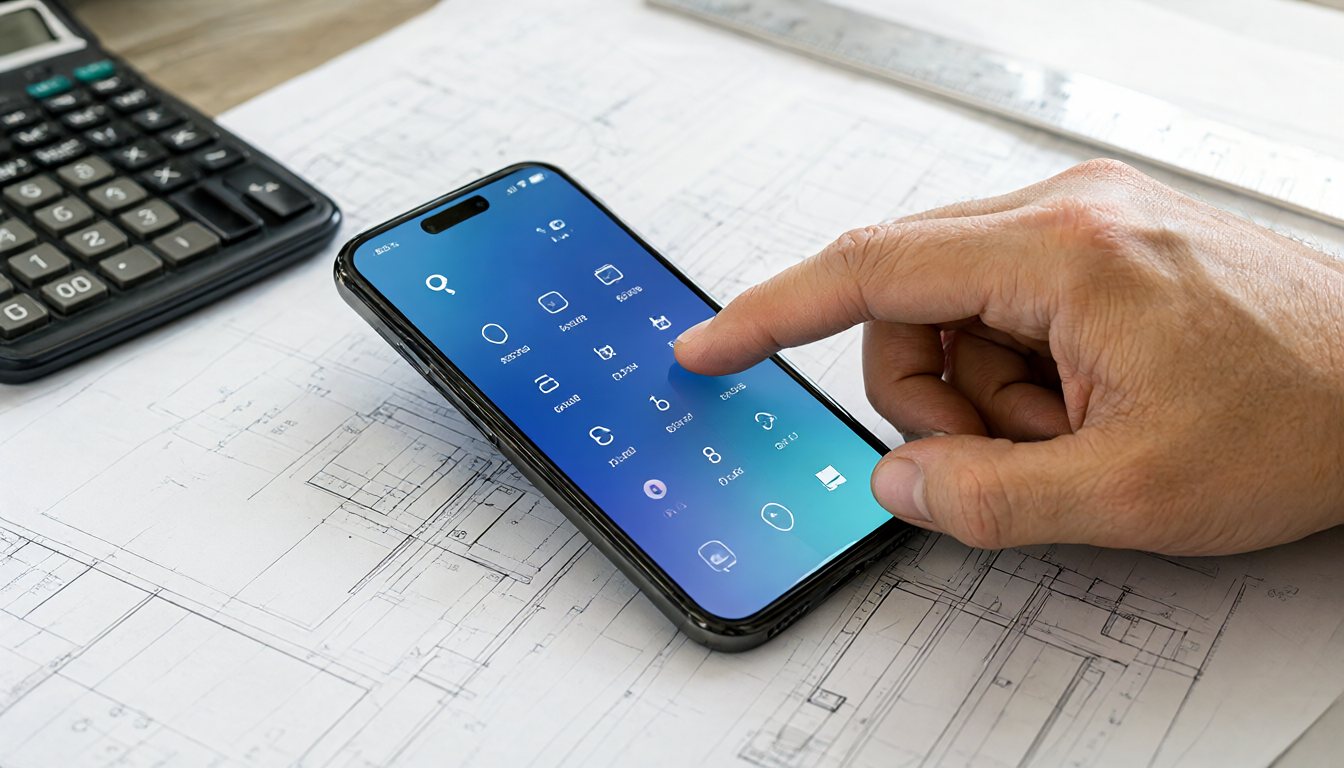
Инженерный калькулятор на iPhone: как включить и что он умеет

АМАндрей Михайловведущий специалист по технике Apple
Инженерный калькулятор на iPhone: как включить и что он умеет

Инженерный калькулятор на iPhone включается просто - достаточно открыть приложение «Калькулятор» и повернуть телефон горизонтально. Экран автоматически расширится, и справа и слева от обычных кнопок появится дополнительный блок с функциями для тригонометрии, степеней и логарифмов.

Многие пользуются iPhone годами и даже не подозревают об этом режиме, потому что приложение открывают только в вертикальном положении для простых расчётов вроде скидки или чаевых. На деле внутри того же приложения спрятан полноценный набор функций для школьной и вузовской математики.

Почему калькулятор не поворачивается

Если при повороте телефона ничего не происходит и остаётся обычный вид с цифрами, вероятная причина - включённая блокировка книжной ориентации. Она находится в Пункте управления: на моделях с Face ID смахните от верхнего правого угла экрана вниз, на моделях с кнопкой Touch ID (iPhone SE и более старые) потяните вверх от нижнего края экрана. Проверьте значок с замком и изогнутой стрелкой - если он подсвечен, нажмите на него, чтобы отключить блокировку, и попробуйте повернуть телефон снова.

Ещё одна деталь, на которой многие спотыкаются: разворачивать нужно именно сам iPhone, а не просто экран блокировки или виджет. Если калькулятор запущен как виджет на главном экране или в Пункте управления, у него нет научного режима вообще, он всегда показывает только базовые операции. Для полного набора функций приложение «Калькулятор» нужно открыть целиком.

Что умеет научный режим

В развёрнутом виде добавляются кнопки, которых нет в обычном калькуляторе: синус, косинус и тангенс, обратные тригонометрические функции, натуральный и десятичный логарифм, возведение в степень, извлечение корня произвольной степени, факториал и работа с числом π.

Там же находится кнопка Rad/Deg, которая переключает единицы измерения угла между радианами и градусами - про неё часто забывают, а от неё напрямую зависит результат тригонометрических функций. Если синус угла выдаёт неожиданное число, в первую очередь стоит проверить именно этот переключатель.

Память и константы

Кнопки M+, M- и MR работают так же, как на любом инженерном калькуляторе: сохраняют промежуточный результат в память, добавляют к нему новое значение или вычитают, а затем позволяют вызвать сохранённое число в любой момент расчёта. Кнопка 2nd открывает второй набор функций на тех же клавишах - например, превращает sin в arcsin, а логарифм в экспоненту.

Там же, в развёрнутом виде, появляются кнопки для случайных чисел и факториала. Для расчётов с большими числами в степени полезна кнопка EE, она добавляет к введённому числу экспоненциальный порядок, что ускоряет ввод значений вроде миллионов и миллиардов без выписывания всех нулей.

Подарочная карта $10
Карты для Apple ID США и Турции От $2 и 25 ₺. Код придёт на e-mail через 10-15 минут после оплаты картой или через СБП. Карты в $ (США)Карты в ₺ (Турция)

Отмена неверного ввода

Если при наборе числа произошла ошибка, не обязательно стирать весь расчёт кнопкой AC. Проведите пальцем влево или вправо прямо по строке с результатом наверху экрана - это сотрёт последнюю введённую цифру, как backspace, а остальной расчёт останется на месте. Этот жест работает одинаково и в обычном, и в научном режиме.

А как на iPad

Долгое время на iPad не было встроенного приложения «Калькулятор» вообще - пользователям приходилось ставить сторонние или пользоваться виджетом в Центре уведомлений. Полноценный Калькулятор появился на iPad позже, чем на iPhone, в одной из актуальных версий iPadOS, и сразу с поддержкой научного режима и дополнительного режима расчётов с помощью Apple Pencil, где рукописные выражения распознаются и решаются автоматически.

Если на iPad приложения «Калькулятор» нет на главном экране, стоит проверить обновление системы до актуальной версии iPadOS - на старых версиях оно действительно отсутствует и появляется только после обновления.

Режим расчётов от руки на iPad работает так: пользователь пишет выражение Apple Pencil прямо на экране, система распознаёт цифры и знаки операций как напечатанный текст, а рядом сразу появляется результат. Это удобно для черновых прикидок, когда проще написать пример от руки, чем набирать его кнопками, особенно если в расчёте несколько шагов подряд.

Когда хватает обычного режима, а когда нужен научный

Для бытовых расчётов - проценты, сложение, деление на части - хватает обычного вертикального вида, разворачивать телефон ради этого не нужно. Научный режим имеет смысл, когда нужно посчитать что-то с углами, степенями или логарифмами: это пригождается студентам, при расчётах в быту вроде площади под нестандартным углом или при работе с формулами, где встречается тригонометрия.

Держать телефон постоянно развёрнутым ради одной лишней кнопки необязательно - проще разворачивать его именно в момент, когда нужна конкретная функция, и возвращать обратно сразу после расчёта. Привычка быстро формируется у тех, кто пользуется научным режимом регулярно, например на парах или при работе с чертежами.

  • Обычный режим - проценты, базовая арифметика, память M+/M-.
  • Научный режим - синус, косинус, тангенс и их обратные функции.
  • Научный режим - логарифмы, степени, корни и факториал.

Отдельно стоит помнить, что калькулятор не сохраняет историю вычислений между запусками: если закрыть приложение, при следующем открытии экран будет чистым. Для длинных расчётов с несколькими промежуточными шагами удобнее пользоваться памятью M+ или просто записывать промежуточные результаты отдельно.

На экране блокировки и в Пункте управления можно добавить ярлык калькулятора для быстрого доступа, но и там, и там он откроется сразу в обычном режиме. Научный режим включается только через поворот экрана внутри самого приложения, другого способа его вызвать пока нет.

Вопросы и ответы

Чаще всего включена блокировка книжной ориентации в Пункте управления (на моделях с Touch ID он открывается свайпом вверх от низа экрана). Отключите блокировку значком с замком и стрелкой, после чего поворот экрана сработает как обычно.

Поделиться: Telegram WhatsApp ВКонтакте

Читайте также

Все статьи
Сброс настроек сети на iPhone: что пропадёт и когда он нужен31 октября 2026Сброс настроек сети на iPhone: что пропадёт и когда он нужен Digital Touch в iPhone: что это и как пользоваться31 октября 2026Digital Touch в iPhone: что это и как пользоваться Как вручную выбрать прошивку iPhone в Finder или Apple Devices31 октября 2026Как вручную выбрать прошивку iPhone в Finder или Apple Devices
Советы по iPhone · 27 октября 2026 · 4 мин

Инженерный калькулятор на iPhone: как включить и что он умеет

Андрей Михайлов · ведущий специалист по технике Apple
Инженерный калькулятор на iPhone: как включить и что он умеет

Инженерный калькулятор на iPhone включается просто - достаточно открыть приложение «Калькулятор» и повернуть телефон горизонтально. Экран автоматически расширится, и справа и слева от обычных кнопок появится дополнительный блок с функциями для тригонометрии, степеней и логарифмов.

Многие пользуются iPhone годами и даже не подозревают об этом режиме, потому что приложение открывают только в вертикальном положении для простых расчётов вроде скидки или чаевых. На деле внутри того же приложения спрятан полноценный набор функций для школьной и вузовской математики.

Почему калькулятор не поворачивается

Если при повороте телефона ничего не происходит и остаётся обычный вид с цифрами, вероятная причина - включённая блокировка книжной ориентации. Она находится в Пункте управления: на моделях с Face ID смахните от верхнего правого угла экрана вниз, на моделях с кнопкой Touch ID (iPhone SE и более старые) потяните вверх от нижнего края экрана. Проверьте значок с замком и изогнутой стрелкой - если он подсвечен, нажмите на него, чтобы отключить блокировку, и попробуйте повернуть телефон снова.

Ещё одна деталь, на которой многие спотыкаются: разворачивать нужно именно сам iPhone, а не просто экран блокировки или виджет. Если калькулятор запущен как виджет на главном экране или в Пункте управления, у него нет научного режима вообще, он всегда показывает только базовые операции. Для полного набора функций приложение «Калькулятор» нужно открыть целиком.

Что умеет научный режим

В развёрнутом виде добавляются кнопки, которых нет в обычном калькуляторе: синус, косинус и тангенс, обратные тригонометрические функции, натуральный и десятичный логарифм, возведение в степень, извлечение корня произвольной степени, факториал и работа с числом π.

Там же находится кнопка Rad/Deg, которая переключает единицы измерения угла между радианами и градусами - про неё часто забывают, а от неё напрямую зависит результат тригонометрических функций. Если синус угла выдаёт неожиданное число, в первую очередь стоит проверить именно этот переключатель.

Память и константы

Кнопки M+, M- и MR работают так же, как на любом инженерном калькуляторе: сохраняют промежуточный результат в память, добавляют к нему новое значение или вычитают, а затем позволяют вызвать сохранённое число в любой момент расчёта. Кнопка 2nd открывает второй набор функций на тех же клавишах - например, превращает sin в arcsin, а логарифм в экспоненту.

Там же, в развёрнутом виде, появляются кнопки для случайных чисел и факториала. Для расчётов с большими числами в степени полезна кнопка EE, она добавляет к введённому числу экспоненциальный порядок, что ускоряет ввод значений вроде миллионов и миллиардов без выписывания всех нулей.

Подарочная карта $10
Карты для Apple ID США и Турции От $2 и 25 ₺. Код придёт на e-mail через 10-15 минут после оплаты картой или через СБП. Карты в $ (США)Карты в ₺ (Турция)

Отмена неверного ввода

Если при наборе числа произошла ошибка, не обязательно стирать весь расчёт кнопкой AC. Проведите пальцем влево или вправо прямо по строке с результатом наверху экрана - это сотрёт последнюю введённую цифру, как backspace, а остальной расчёт останется на месте. Этот жест работает одинаково и в обычном, и в научном режиме.

А как на iPad

Долгое время на iPad не было встроенного приложения «Калькулятор» вообще - пользователям приходилось ставить сторонние или пользоваться виджетом в Центре уведомлений. Полноценный Калькулятор появился на iPad позже, чем на iPhone, в одной из актуальных версий iPadOS, и сразу с поддержкой научного режима и дополнительного режима расчётов с помощью Apple Pencil, где рукописные выражения распознаются и решаются автоматически.

Если на iPad приложения «Калькулятор» нет на главном экране, стоит проверить обновление системы до актуальной версии iPadOS - на старых версиях оно действительно отсутствует и появляется только после обновления.

Режим расчётов от руки на iPad работает так: пользователь пишет выражение Apple Pencil прямо на экране, система распознаёт цифры и знаки операций как напечатанный текст, а рядом сразу появляется результат. Это удобно для черновых прикидок, когда проще написать пример от руки, чем набирать его кнопками, особенно если в расчёте несколько шагов подряд.

Когда хватает обычного режима, а когда нужен научный

Для бытовых расчётов - проценты, сложение, деление на части - хватает обычного вертикального вида, разворачивать телефон ради этого не нужно. Научный режим имеет смысл, когда нужно посчитать что-то с углами, степенями или логарифмами: это пригождается студентам, при расчётах в быту вроде площади под нестандартным углом или при работе с формулами, где встречается тригонометрия.

Держать телефон постоянно развёрнутым ради одной лишней кнопки необязательно - проще разворачивать его именно в момент, когда нужна конкретная функция, и возвращать обратно сразу после расчёта. Привычка быстро формируется у тех, кто пользуется научным режимом регулярно, например на парах или при работе с чертежами.

  • Обычный режим - проценты, базовая арифметика, память M+/M-.
  • Научный режим - синус, косинус, тангенс и их обратные функции.
  • Научный режим - логарифмы, степени, корни и факториал.

Отдельно стоит помнить, что калькулятор не сохраняет историю вычислений между запусками: если закрыть приложение, при следующем открытии экран будет чистым. Для длинных расчётов с несколькими промежуточными шагами удобнее пользоваться памятью M+ или просто записывать промежуточные результаты отдельно.

На экране блокировки и в Пункте управления можно добавить ярлык калькулятора для быстрого доступа, но и там, и там он откроется сразу в обычном режиме. Научный режим включается только через поворот экрана внутри самого приложения, другого способа его вызвать пока нет.

Вопросы и ответы

Чаще всего включена блокировка книжной ориентации в Пункте управления (на моделях с Touch ID он открывается свайпом вверх от низа экрана). Отключите блокировку значком с замком и стрелкой, после чего поворот экрана сработает как обычно.

Карты для Apple ID США и Турции Код на e-mail через 10-15 минут, оплата картой или СБП. Выбрать карту
Поделиться: Telegram WhatsApp ВКонтакте

Читайте также

Сброс настроек сети на iPhone: что пропадёт и когда он нуженСброс настроек сети на iPhone: что пропадёт и когда он нуженDigital Touch в iPhone: что это и как пользоватьсяDigital Touch в iPhone: что это и как пользоваться