Подарочная карта
App Store & iTunes
WhatsApp Telegram Max
Советы по iPhone21 января 2025 · 2 минуты чтения

Water Eject на iPhone: как включить удаление воды

АМАндрей Михайловведущий специалист по технике Apple
Water Eject на iPhone: как включить удаление воды

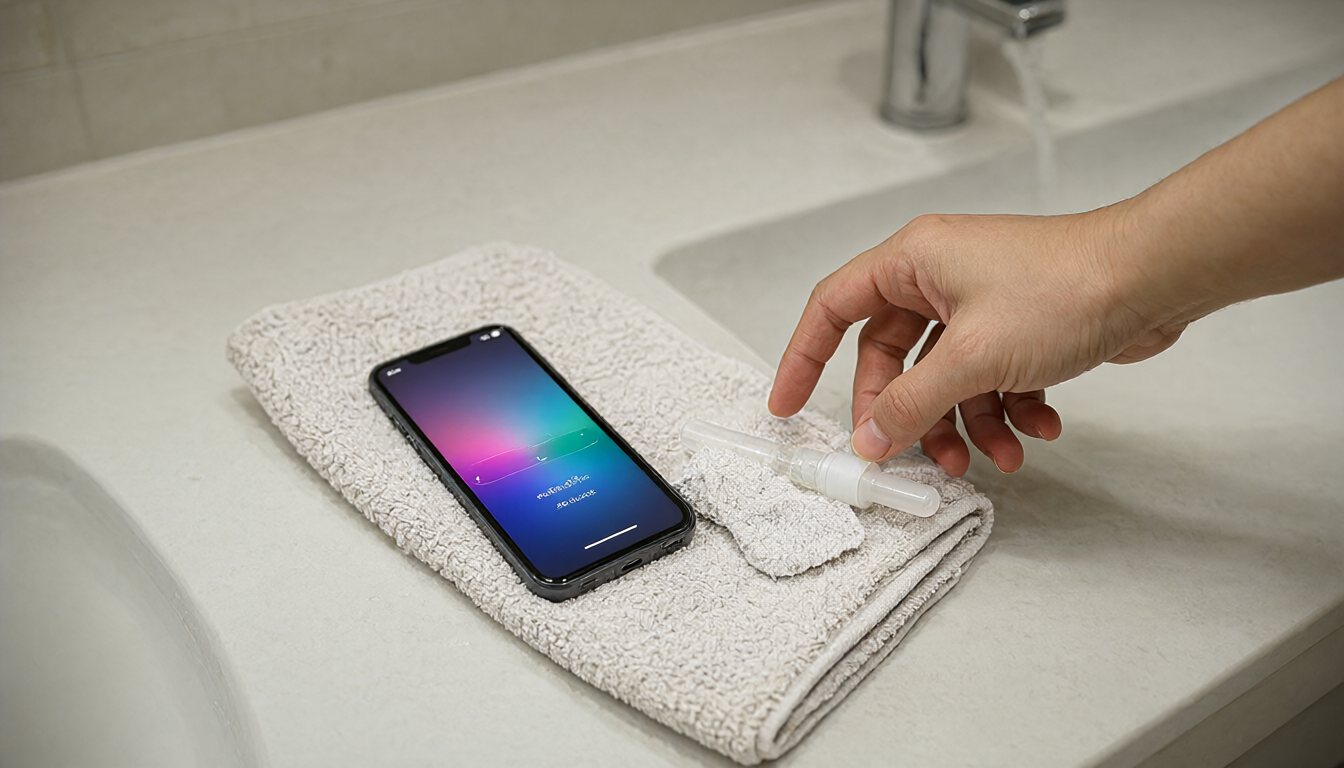
Современные iPhone, начиная с iPhone 7, обладают защитой от воды и пыли по стандартам IP67 или IP68. Это значит, что смартфону не страшны случайные капли, дождь или даже падение в воду на глубину до 1-2 метров на 30 минут. Однако это не означает, что жидкость не попадет в отверстия для динамиков или микрофона. Даже если iPhone переживет погружение, остатки воды внутри могут стать причиной искажений звука или глухого звучания динамика. Есть простой способ устранить влагу - с помощью встроенного приложения «Команды» и функции «Удаление воды». Рассказываем, как настроить эту команду и использовать ее максимально эффективно.

Шаг 1: установите приложение «Команды»

Убедитесь, что приложение «Команды» установлено на устройстве. Обычно оно предустановлено на всех современных iPhone, но если вы его удалили, скачайте заново из App Store.

Шаг 2: загрузите команду «Удаление воды»

Перейдите по ссылке на команду на iPhone и нажмите кнопку «Получить быструю команду». Если iPhone сообщает, что скачивание сторонних команд запрещено, разрешите загрузку ненадежных команд:

  1. Зайдите в Настройки.
  2. Перейдите в раздел «Команды».
  3. Включите переключатель «Ненадежные команды». Если такой опции нет, перезагрузите iPhone и повторите попытку.
Подарочная карта $10
Карты для Apple ID США и Турции От $2 и 25 ₺. Код придёт на e-mail через 10-15 минут после оплаты картой или через СБП. Карты в $ (США)Карты в ₺ (Турция)

Шаг 3: активируйте команду

После добавления команды в приложение «Команды» откройте его, найдите в галерее функцию «Удаление воды» и нажмите на нее. iPhone начнет воспроизводить низкочастотный звук, который буквально выталкивает влагу из отверстий динамика - похожий принцип используется в защите от воды в Apple Watch.

Шаг 4: проверьте результат

После выполнения команды тщательно проверьте качество звука, воспроизведя любое аудио. Если звук по-прежнему приглушен, повторите процедуру еще раз.

Дополнительные советы

  • Положите iPhone динамиком вниз на мягкую ткань и аккуратно постучите по задней крышке - это поможет ускорить выведение влаги.
  • Используйте безрисковые методы сушки, например пакет с силикагелем. Избегайте фена: горячий воздух может повредить внутренние компоненты.
  • Никогда не вставляйте посторонние предметы, такие как ватные палочки, в разъемы iPhone.

Функция «Удаление воды» - простой и удобный способ вернуть iPhone в рабочее состояние после контакта с водой. Она особенно полезна в экстренных ситуациях, когда под рукой нет других средств. Вода и техника - не лучшие друзья, поэтому старайтесь избегать лишних контактов, даже если устройство обладает водозащитой.

Главное

  • Команда «Удаление воды» работает через приложение «Команды» и доступна на iPhone начиная с 7-й модели.
  • Низкочастотный звук выталкивает влагу из динамика без разборки устройства.
  • Если звук остается приглушенным, повторите процедуру или обратитесь в сервисный центр.

Вопросы и ответы

Нет, использование фена может привести к перегреву устройства или повреждению уплотнительных прокладок.

Поделиться: Telegram WhatsApp ВКонтакте

Читайте также

Все статьи
iPhone 18 Pro: цвета и как проверить, что это нужная модель31 октября 2026iPhone 18 Pro: цвета и как проверить, что это нужная модель Сброс настроек сети на iPhone: что пропадёт и когда он нужен31 октября 2026Сброс настроек сети на iPhone: что пропадёт и когда он нужен Digital Touch в iPhone: что это и как пользоваться31 октября 2026Digital Touch в iPhone: что это и как пользоваться
Советы по iPhone · 21 января 2025 · 2 мин

Water Eject на iPhone: как включить удаление воды

Андрей Михайлов · ведущий специалист по технике Apple
Water Eject на iPhone: как включить удаление воды

Современные iPhone, начиная с iPhone 7, обладают защитой от воды и пыли по стандартам IP67 или IP68. Это значит, что смартфону не страшны случайные капли, дождь или даже падение в воду на глубину до 1-2 метров на 30 минут. Однако это не означает, что жидкость не попадет в отверстия для динамиков или микрофона. Даже если iPhone переживет погружение, остатки воды внутри могут стать причиной искажений звука или глухого звучания динамика. Есть простой способ устранить влагу - с помощью встроенного приложения «Команды» и функции «Удаление воды». Рассказываем, как настроить эту команду и использовать ее максимально эффективно.

Шаг 1: установите приложение «Команды»

Убедитесь, что приложение «Команды» установлено на устройстве. Обычно оно предустановлено на всех современных iPhone, но если вы его удалили, скачайте заново из App Store.

Шаг 2: загрузите команду «Удаление воды»

Перейдите по ссылке на команду на iPhone и нажмите кнопку «Получить быструю команду». Если iPhone сообщает, что скачивание сторонних команд запрещено, разрешите загрузку ненадежных команд:

  1. Зайдите в Настройки.
  2. Перейдите в раздел «Команды».
  3. Включите переключатель «Ненадежные команды». Если такой опции нет, перезагрузите iPhone и повторите попытку.
Подарочная карта $10
Карты для Apple ID США и Турции От $2 и 25 ₺. Код придёт на e-mail через 10-15 минут после оплаты картой или через СБП. Карты в $ (США)Карты в ₺ (Турция)

Шаг 3: активируйте команду

После добавления команды в приложение «Команды» откройте его, найдите в галерее функцию «Удаление воды» и нажмите на нее. iPhone начнет воспроизводить низкочастотный звук, который буквально выталкивает влагу из отверстий динамика - похожий принцип используется в защите от воды в Apple Watch.

Шаг 4: проверьте результат

После выполнения команды тщательно проверьте качество звука, воспроизведя любое аудио. Если звук по-прежнему приглушен, повторите процедуру еще раз.

Дополнительные советы

  • Положите iPhone динамиком вниз на мягкую ткань и аккуратно постучите по задней крышке - это поможет ускорить выведение влаги.
  • Используйте безрисковые методы сушки, например пакет с силикагелем. Избегайте фена: горячий воздух может повредить внутренние компоненты.
  • Никогда не вставляйте посторонние предметы, такие как ватные палочки, в разъемы iPhone.

Функция «Удаление воды» - простой и удобный способ вернуть iPhone в рабочее состояние после контакта с водой. Она особенно полезна в экстренных ситуациях, когда под рукой нет других средств. Вода и техника - не лучшие друзья, поэтому старайтесь избегать лишних контактов, даже если устройство обладает водозащитой.

Главное

  • Команда «Удаление воды» работает через приложение «Команды» и доступна на iPhone начиная с 7-й модели.
  • Низкочастотный звук выталкивает влагу из динамика без разборки устройства.
  • Если звук остается приглушенным, повторите процедуру или обратитесь в сервисный центр.

Вопросы и ответы

Нет, использование фена может привести к перегреву устройства или повреждению уплотнительных прокладок.

Карты для Apple ID США и Турции Код на e-mail через 10-15 минут, оплата картой или СБП. Выбрать карту
Поделиться: Telegram WhatsApp ВКонтакте

Читайте также

iPhone 18 Pro: цвета и как проверить, что это нужная модельiPhone 18 Pro: цвета и как проверить, что это нужная модельСброс настроек сети на iPhone: что пропадёт и когда он нуженСброс настроек сети на iPhone: что пропадёт и когда он нужен