Подарочная карта
App Store & iTunes
WhatsApp Telegram Max
Советы по iPhone15 января 2025 · 2 минуты чтения

После падения iPhone не видит SIM-карту: что делать

АМАндрей Михайловведущий специалист по технике Apple
После падения iPhone не видит SIM-карту: что делать

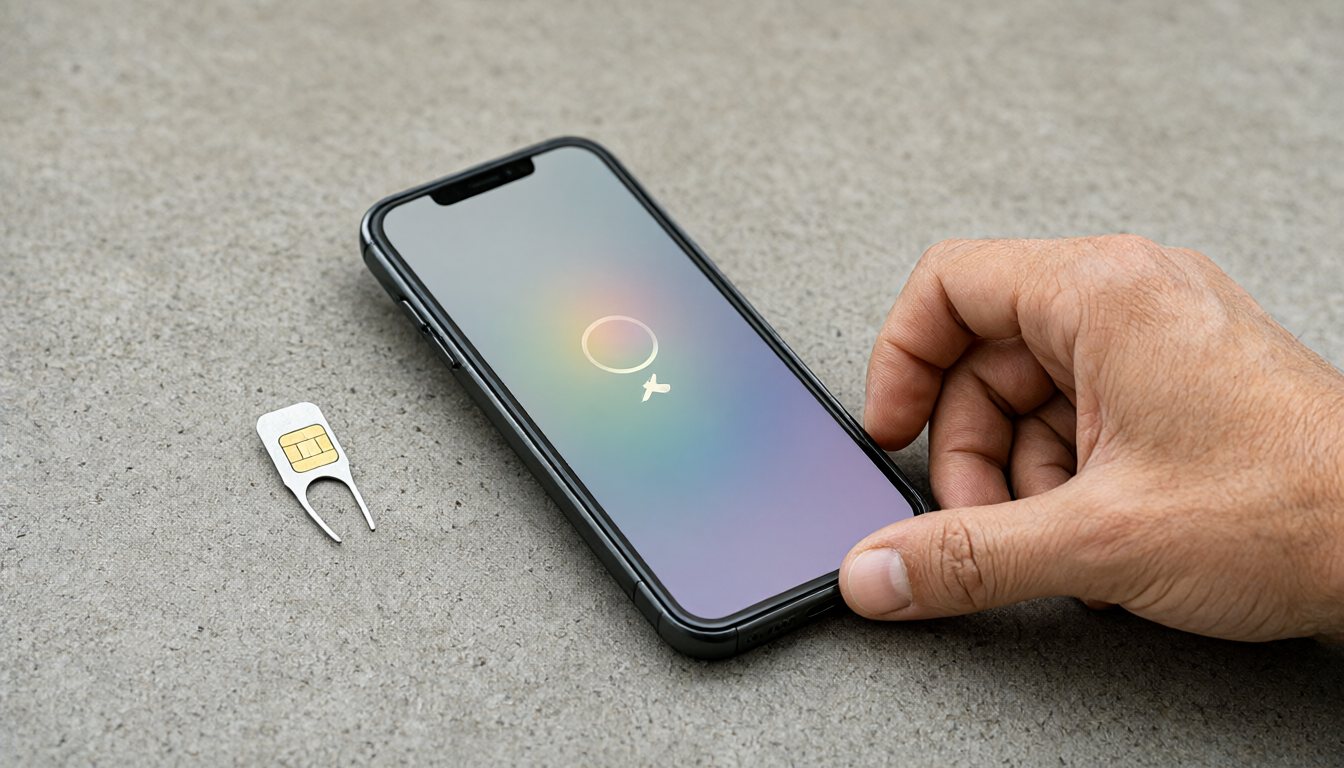
Ваш iPhone перестал видеть SIM-карту после падения? Это неприятная ситуация, которая может быть связана как с физическими повреждениями устройства, так и с программными сбоями. В большинстве случаев проблему можно решить, не прибегая к дорогостоящему ремонту. Разберём возможные причины и способы их устранения.

Почему iPhone не видит SIM-карту после падения

  1. Повреждение лотка для SIM-карты. Падение может деформировать лоток или слот, из-за чего контакты перестают плотно прилегать. Даже небольшая трещина или смещение может вызвать сбой.
  2. Сбой контакта SIM-карты. При ударе карта могла сдвинуться внутри слота, что нарушило контакт с разъёмом.
  3. Внутренние повреждения устройства. Падение могло повредить материнскую плату или модем, отвечающий за сотовую связь. Такие поломки часто требуют профессионального ремонта.
  4. Программные сбои. Падение иногда вызывает временный сбой в работе iOS, из-за которого система неправильно распознаёт SIM-карту.

Что делать, если iPhone не видит SIM-карту

Перезагрузите устройство

Первое, что стоит попробовать, - перезагрузка iPhone. Выключите устройство, подождите 10-15 секунд, а затем включите снова. Это помогает восстановить работу системы после временного сбоя.

Проверьте лоток для SIM-карты

Вытащите SIM-карту и осмотрите лоток на наличие повреждений или загрязнений. Если лоток повреждён, лучше заменить его на оригинальный в сервисном центре. Контакты карты можно очистить сухой мягкой тканью или ватной палочкой.

Проверьте SIM-карту в другом устройстве

Чтобы исключить неисправность самой карты, вставьте её в другой телефон. Если она работает, проблема именно в iPhone.

Попробуйте другую SIM-карту

Вставьте в iPhone другую карту. Если он её распознаёт, значит, ваша SIM-карта повреждена и требует замены у оператора связи.

Сделайте сброс настроек сети

Сброс настроек сети помогает устранить программные сбои: перейдите в «Настройки» → «Основные» → «Сброс или перенос данных» → «Сброс» и выберите «Сброс настроек сети».

Проверьте обновления iOS

Убедитесь, что установлена последняя версия системы: «Настройки» → «Основные» → «Обновление ПО». Если обновление доступно, установите его.

Обратитесь в сервисный центр

Если ни один из способов не помог, повреждения могут быть серьёзнее и требуют диагностики. Обратитесь в авторизованный сервисный центр Apple - там проверят состояние материнской платы, антенн и других внутренних компонентов.

Подарочная карта $10
Карты для Apple ID США и Турции От $2 и 25 ₺. Код придёт на e-mail через 10-15 минут после оплаты картой или через СБП. Карты в $ (США)Карты в ₺ (Турция)

Как предотвратить проблемы с SIM-картой после падения

  1. Используйте защитные чехлы с усиленной защитой - они снижают риск повреждения корпуса и внутренних компонентов при падении.
  2. Берегите устройство от ударов, особенно на твёрдых поверхностях.
  3. Регулярно проверяйте лоток для SIM-карты и заменяйте его при деформации.
  4. Делайте резервные копии данных, чтобы при серьёзных повреждениях их можно было восстановить на новом устройстве.

Что запомнить

  • Чаще всего причина - смещение SIM-карты или деформация лотка, а не серьёзная поломка.
  • Начните с перезагрузки, проверки лотка и сброса настроек сети.
  • Если проблема не ушла, скорее всего повреждён модем или плата - нужна диагностика в сервисе.
  • Защитный чехол и бережное обращение снижают риск повторения проблемы.

Вопросы и ответы

Чаще всего из-за смещения карты в слоте, деформации лотка или временного программного сбоя, реже - из-за повреждения модема.

Поделиться: Telegram WhatsApp ВКонтакте

Читайте также

Все статьи
Как обновить айфон до последней версии iOS: инструкция для всех моделей31 октября 2026Как обновить айфон до последней версии iOS: инструкция для всех моделей iPhone 18 Pro: цвета и как проверить, что это нужная модель31 октября 2026iPhone 18 Pro: цвета и как проверить, что это нужная модель Сброс настроек сети на iPhone: что пропадёт и когда он нужен31 октября 2026Сброс настроек сети на iPhone: что пропадёт и когда он нужен
Советы по iPhone · 15 января 2025 · 2 мин

После падения iPhone не видит SIM-карту: что делать

Андрей Михайлов · ведущий специалист по технике Apple
После падения iPhone не видит SIM-карту: что делать

Ваш iPhone перестал видеть SIM-карту после падения? Это неприятная ситуация, которая может быть связана как с физическими повреждениями устройства, так и с программными сбоями. В большинстве случаев проблему можно решить, не прибегая к дорогостоящему ремонту. Разберём возможные причины и способы их устранения.

Почему iPhone не видит SIM-карту после падения

  1. Повреждение лотка для SIM-карты. Падение может деформировать лоток или слот, из-за чего контакты перестают плотно прилегать. Даже небольшая трещина или смещение может вызвать сбой.
  2. Сбой контакта SIM-карты. При ударе карта могла сдвинуться внутри слота, что нарушило контакт с разъёмом.
  3. Внутренние повреждения устройства. Падение могло повредить материнскую плату или модем, отвечающий за сотовую связь. Такие поломки часто требуют профессионального ремонта.
  4. Программные сбои. Падение иногда вызывает временный сбой в работе iOS, из-за которого система неправильно распознаёт SIM-карту.

Что делать, если iPhone не видит SIM-карту

Перезагрузите устройство

Первое, что стоит попробовать, - перезагрузка iPhone. Выключите устройство, подождите 10-15 секунд, а затем включите снова. Это помогает восстановить работу системы после временного сбоя.

Проверьте лоток для SIM-карты

Вытащите SIM-карту и осмотрите лоток на наличие повреждений или загрязнений. Если лоток повреждён, лучше заменить его на оригинальный в сервисном центре. Контакты карты можно очистить сухой мягкой тканью или ватной палочкой.

Проверьте SIM-карту в другом устройстве

Чтобы исключить неисправность самой карты, вставьте её в другой телефон. Если она работает, проблема именно в iPhone.

Попробуйте другую SIM-карту

Вставьте в iPhone другую карту. Если он её распознаёт, значит, ваша SIM-карта повреждена и требует замены у оператора связи.

Сделайте сброс настроек сети

Сброс настроек сети помогает устранить программные сбои: перейдите в «Настройки» → «Основные» → «Сброс или перенос данных» → «Сброс» и выберите «Сброс настроек сети».

Проверьте обновления iOS

Убедитесь, что установлена последняя версия системы: «Настройки» → «Основные» → «Обновление ПО». Если обновление доступно, установите его.

Обратитесь в сервисный центр

Если ни один из способов не помог, повреждения могут быть серьёзнее и требуют диагностики. Обратитесь в авторизованный сервисный центр Apple - там проверят состояние материнской платы, антенн и других внутренних компонентов.

Подарочная карта $10
Карты для Apple ID США и Турции От $2 и 25 ₺. Код придёт на e-mail через 10-15 минут после оплаты картой или через СБП. Карты в $ (США)Карты в ₺ (Турция)

Как предотвратить проблемы с SIM-картой после падения

  1. Используйте защитные чехлы с усиленной защитой - они снижают риск повреждения корпуса и внутренних компонентов при падении.
  2. Берегите устройство от ударов, особенно на твёрдых поверхностях.
  3. Регулярно проверяйте лоток для SIM-карты и заменяйте его при деформации.
  4. Делайте резервные копии данных, чтобы при серьёзных повреждениях их можно было восстановить на новом устройстве.

Что запомнить

  • Чаще всего причина - смещение SIM-карты или деформация лотка, а не серьёзная поломка.
  • Начните с перезагрузки, проверки лотка и сброса настроек сети.
  • Если проблема не ушла, скорее всего повреждён модем или плата - нужна диагностика в сервисе.
  • Защитный чехол и бережное обращение снижают риск повторения проблемы.

Вопросы и ответы

Чаще всего из-за смещения карты в слоте, деформации лотка или временного программного сбоя, реже - из-за повреждения модема.

Карты для Apple ID США и Турции Код на e-mail через 10-15 минут, оплата картой или СБП. Выбрать карту
Поделиться: Telegram WhatsApp ВКонтакте

Читайте также

Как обновить айфон до последней версии iOS: инструкция для всех моделейКак обновить айфон до последней версии iOS: инструкция для всех моделейiPhone 18 Pro: цвета и как проверить, что это нужная модельiPhone 18 Pro: цвета и как проверить, что это нужная модель


