Подарочная карта
App Store & iTunes
WhatsApp Telegram Max
Советы по iPhone29 января 2025 · 2 минуты чтения

Почему на iPhone выключается режим модема

АМАндрей Михайловведущий специалист по технике Apple
Почему на iPhone выключается режим модема

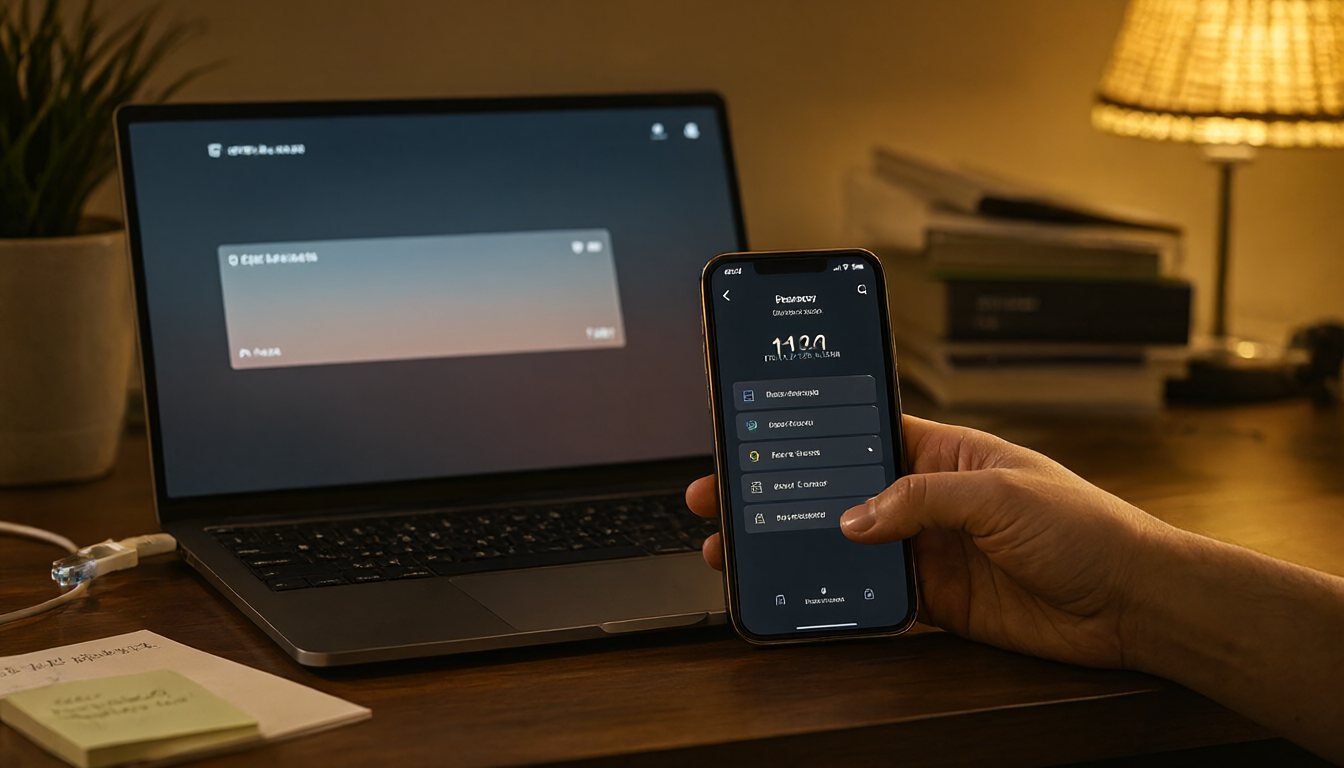
Режим модема на iPhone превращает телефон в мобильный Wi-Fi-роутер, позволяя подключать ноутбуки, планшеты и другие устройства к интернету через ваш тариф. Однако иногда он даёт сбои. Разбираемся, почему это происходит и как вернуть стабильность в работу.

Что такое режим модема и зачем он нужен?

Режим модема - это функция, которая превращает iPhone в точку доступа Wi-Fi. Это удобно, если рядом нет Wi-Fi-сети, а мобильный интернет под рукой: не нужно искать кафе с Wi-Fi или пользоваться небезопасными публичными сетями, не требуется отдельный модем, а включить и выключить раздачу можно в пару касаний. Но иногда эта функция подводит.

Почему режим модема может отключаться?

  1. Слабый сигнал сети. Если уровень сигнала LTE падает, iPhone может разорвать соединение, чтобы сберечь батарею. Решение - переключитесь на 3G: скорость будет ниже, но стабильность выше.
  2. Режим энергосбережения. Когда он включён, iPhone автоматически ограничивает функции, которые расходуют заряд, включая раздачу интернета.
  3. Ограничения оператора связи. Некоторые операторы искусственно блокируют функцию модема, если тариф не поддерживает её. Уточните детали у своего оператора.
  4. Старая версия iOS. Apple постоянно дорабатывает работу модема, и на устаревшей версии системы проблемы могут быть связаны именно с этим.
  5. Перегрев устройства. Длительное использование режима модема может перегреть iPhone, и система автоматически отключает функции, чтобы не перегружать устройство.
Подарочная карта $10
Карты для Apple ID США и Турции От $2 и 25 ₺. Код придёт на e-mail через 10-15 минут после оплаты картой или через СБП. Карты в $ (США)Карты в ₺ (Турция)

Как включить режим модема на iPhone?

  1. Перейдите в «Настройки» → «Сотовая связь» → «Режим модема».
  2. Включите опцию «Разрешать другим».
  3. Проверьте, что сотовые данные активны.

Если этой функции нет, вероятно, ваш тарифный план её не поддерживает.

Как исправить проблемы с режимом модема?

  1. Перезагрузите iPhone - это устраняет временные баги.
  2. Сбросьте настройки сети: «Настройки» → «Основные» → «Сброс» → «Сбросить настройки сети». Придётся заново вводить пароли Wi-Fi, но проблема с модемом может исчезнуть.
  3. Попробуйте USB или Bluetooth. Если Wi-Fi глючит, подключите iPhone к компьютеру через USB-кабель или используйте Bluetooth - это может быть более стабильным вариантом.
  4. Обновите iOS: Apple постоянно исправляет баги, включая проблемы с режимом модема.
  5. Отключите ненужное: энергосбережение и геолокация могут перегружать устройство.

Частые случаи и их решения

Проблемы с подключением на Windows

Удалите старую сеть iPhone из списка Wi-Fi на компьютере и подключитесь заново, используя новый пароль.

Слабый сигнал LTE

Переключитесь на 3G, если LTE нестабилен: скорость интернета упадёт, но связь станет надёжнее.

Не грузятся страницы

Проверьте настройки DNS на устройстве - например, можно использовать сервер Google (8.8.8.8).

Почему Apple до сих пор не решила проблему?

Apple делает акцент на общей экосистеме своих устройств, а режим модема остаётся второстепенной функцией, поэтому основного внимания она пока не получает. Но регулярные обновления iOS всё же улучшают её работу.

Самое важное

  • Режим модема чаще всего отключается из-за слабого сигнала, энергосбережения или перегрева устройства.
  • Включается функция в «Настройки» → «Сотовая связь» → «Режим модема».
  • При сбоях помогают перезагрузка, сброс настроек сети, обновление iOS или подключение через USB/Bluetooth.

Вопросы и ответы

Из-за слабого сигнала, перегрева устройства или включённого режима энергосбережения.

Поделиться: Telegram WhatsApp ВКонтакте

Читайте также

Все статьи
Как обновить айфон до последней версии iOS: инструкция для всех моделей31 октября 2026Как обновить айфон до последней версии iOS: инструкция для всех моделей iPhone 18 Pro: цвета и как проверить, что это нужная модель31 октября 2026iPhone 18 Pro: цвета и как проверить, что это нужная модель Сброс настроек сети на iPhone: что пропадёт и когда он нужен31 октября 2026Сброс настроек сети на iPhone: что пропадёт и когда он нужен
Советы по iPhone · 29 января 2025 · 2 мин

Почему на iPhone выключается режим модема

Андрей Михайлов · ведущий специалист по технике Apple
Почему на iPhone выключается режим модема

Режим модема на iPhone превращает телефон в мобильный Wi-Fi-роутер, позволяя подключать ноутбуки, планшеты и другие устройства к интернету через ваш тариф. Однако иногда он даёт сбои. Разбираемся, почему это происходит и как вернуть стабильность в работу.

Что такое режим модема и зачем он нужен?

Режим модема - это функция, которая превращает iPhone в точку доступа Wi-Fi. Это удобно, если рядом нет Wi-Fi-сети, а мобильный интернет под рукой: не нужно искать кафе с Wi-Fi или пользоваться небезопасными публичными сетями, не требуется отдельный модем, а включить и выключить раздачу можно в пару касаний. Но иногда эта функция подводит.

Почему режим модема может отключаться?

  1. Слабый сигнал сети. Если уровень сигнала LTE падает, iPhone может разорвать соединение, чтобы сберечь батарею. Решение - переключитесь на 3G: скорость будет ниже, но стабильность выше.
  2. Режим энергосбережения. Когда он включён, iPhone автоматически ограничивает функции, которые расходуют заряд, включая раздачу интернета.
  3. Ограничения оператора связи. Некоторые операторы искусственно блокируют функцию модема, если тариф не поддерживает её. Уточните детали у своего оператора.
  4. Старая версия iOS. Apple постоянно дорабатывает работу модема, и на устаревшей версии системы проблемы могут быть связаны именно с этим.
  5. Перегрев устройства. Длительное использование режима модема может перегреть iPhone, и система автоматически отключает функции, чтобы не перегружать устройство.
Подарочная карта $10
Карты для Apple ID США и Турции От $2 и 25 ₺. Код придёт на e-mail через 10-15 минут после оплаты картой или через СБП. Карты в $ (США)Карты в ₺ (Турция)

Как включить режим модема на iPhone?

  1. Перейдите в «Настройки» → «Сотовая связь» → «Режим модема».
  2. Включите опцию «Разрешать другим».
  3. Проверьте, что сотовые данные активны.

Если этой функции нет, вероятно, ваш тарифный план её не поддерживает.

Как исправить проблемы с режимом модема?

  1. Перезагрузите iPhone - это устраняет временные баги.
  2. Сбросьте настройки сети: «Настройки» → «Основные» → «Сброс» → «Сбросить настройки сети». Придётся заново вводить пароли Wi-Fi, но проблема с модемом может исчезнуть.
  3. Попробуйте USB или Bluetooth. Если Wi-Fi глючит, подключите iPhone к компьютеру через USB-кабель или используйте Bluetooth - это может быть более стабильным вариантом.
  4. Обновите iOS: Apple постоянно исправляет баги, включая проблемы с режимом модема.
  5. Отключите ненужное: энергосбережение и геолокация могут перегружать устройство.

Частые случаи и их решения

Проблемы с подключением на Windows

Удалите старую сеть iPhone из списка Wi-Fi на компьютере и подключитесь заново, используя новый пароль.

Слабый сигнал LTE

Переключитесь на 3G, если LTE нестабилен: скорость интернета упадёт, но связь станет надёжнее.

Не грузятся страницы

Проверьте настройки DNS на устройстве - например, можно использовать сервер Google (8.8.8.8).

Почему Apple до сих пор не решила проблему?

Apple делает акцент на общей экосистеме своих устройств, а режим модема остаётся второстепенной функцией, поэтому основного внимания она пока не получает. Но регулярные обновления iOS всё же улучшают её работу.

Самое важное

  • Режим модема чаще всего отключается из-за слабого сигнала, энергосбережения или перегрева устройства.
  • Включается функция в «Настройки» → «Сотовая связь» → «Режим модема».
  • При сбоях помогают перезагрузка, сброс настроек сети, обновление iOS или подключение через USB/Bluetooth.

Вопросы и ответы

Из-за слабого сигнала, перегрева устройства или включённого режима энергосбережения.

Карты для Apple ID США и Турции Код на e-mail через 10-15 минут, оплата картой или СБП. Выбрать карту
Поделиться: Telegram WhatsApp ВКонтакте

Читайте также

Как обновить айфон до последней версии iOS: инструкция для всех моделейКак обновить айфон до последней версии iOS: инструкция для всех моделейiPhone 18 Pro: цвета и как проверить, что это нужная модельiPhone 18 Pro: цвета и как проверить, что это нужная модель

