Как перенести данные со старого iPhone на iPhone 18 Pro или iPhone Duo
АМАндрей Михайловведущий специалист по технике Apple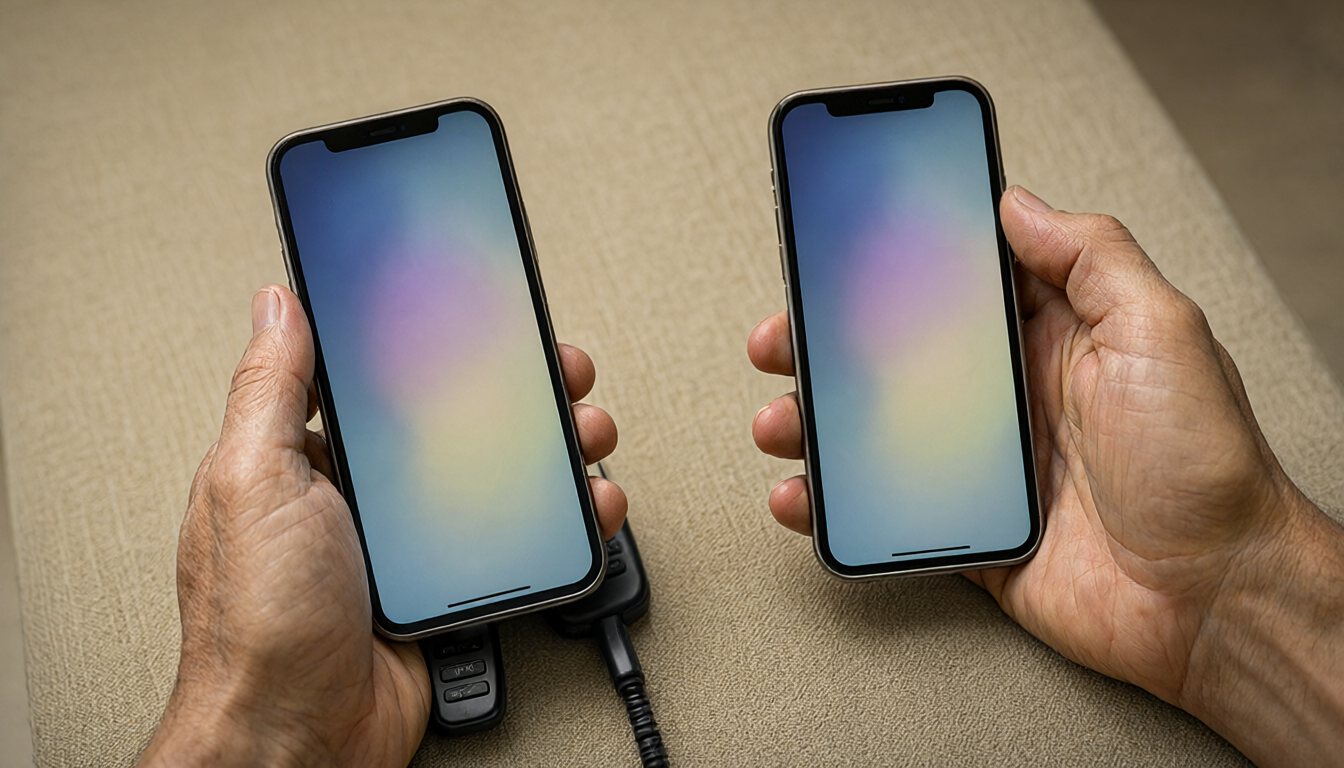
Перенос данных на iPhone 18 Pro, iPhone 18 Pro Max и iPhone Duo работает так же, как на любом новом iPhone последних лет: через Быстрое начало с соседнего iPhone, через копию в iCloud или через восстановление с компьютера. Разница появляется только у Duo, и только на первые несколько минут настройки.
Быстрое начало: перенос с телефона, который рядом
Самый быстрый способ - включить новый iPhone рядом со старым и не выключать старый до конца процесса. На новом экране появится приглашение использовать прежний Apple ID, дальше нужно навести камеру старого iPhone на анимацию на экране нового. После этого вводится код-пароль со старого устройства, настраивается Face ID, и iPhone предлагает перенести данные напрямую по Wi-Fi.
На этом шаге стоит оставаться в одной сети Wi-Fi и не разносить телефоны далеко друг от друга: обычно разрыв соединения на середине просто откатывает процесс на пару минут назад, а не ломает перенос совсем.
iCloud и перенос с компьютера, если старого iPhone нет под рукой
Второй вариант - восстановление из резервной копии iCloud. На этапе настройки выбирается пункт "Восстановить из копии iCloud", вводится Apple ID, и дальше система сама подгружает данные в фоне, уже после того как iPhone готов к работе. Фото и видео при этом могут докачиваться часами, в зависимости от объёма библиотеки и скорости интернета. Пользоваться телефоном в это время можно, но пока докачка не закончится, часть альбомов в Фото будет показывать не все снимки.
Третий вариант - через Finder на Mac или приложение Apple Devices на Windows: iPhone подключается кабелем, и копия переносится локально, без скачивания из облака. Для библиотек на сотни гигабайт этот способ обычно быстрее, чем ждать iCloud.
Что переносится само, а что нужно сделать заново
Пароли и Wi-Fi-сети из iCloud Keychain подтягиваются на новый iPhone при любом из трёх способов переноса, для этого достаточно один раз войти в тот же Apple ID. Карты в Apple Pay переносятся иначе: сами номера карт из соображений безопасности не копируются, каждую карту нужно добавить заново и подтвердить через банк или через Wallet, это везде работает одинаково, вне зависимости от модели нового iPhone.
Apple Watch при смене iPhone тоже требуют отдельного шага: часы отвязываются от старого iPhone и сопрягаются с новым заново, перенос данных телефона эту пару не настраивает автоматически. С Telegram ситуация проще, чем с WhatsApp: переписка хранится в облаке самого Telegram, поэтому достаточно войти в тот же аккаунт на новом iPhone, и история подтянется сама, без отдельного шага переноса.
Что особенного у iPhone Duo на старте настройки
Мастер настройки запускается на том экране, который активен в момент включения. Если Duo сложен, это внешний экран 5.4 дюйма, если развёрнут - процесс идёт сразу на внутреннем 7.6-дюймовом. Разворачивать и складывать телефон во время настройки можно: оба экрана у Duo одного соотношения сторон, так что интерфейс просто получает больше или меньше места, а не перестраивается заново. Пугаться, если мастер настройки на старте оказался на маленьком экране, не стоит, это ожидаемое поведение, а не сбой.
Отдельный момент для России: iPhone 18 Pro и iPhone Duo официально здесь не продаются, только по параллельному импорту. При первом включении стоит проверить активацию и регион обслуживания в настройках, в разделе "Об этом устройстве", прежде чем переносить на телефон данные и привязывать его к постоянному Apple ID. Там же стоит заглянуть в статус "Найти iPhone": если он включён и привязан к чужому Apple ID, устройство могли продать без полной отвязки от предыдущего владельца, и перенос данных в этом случае лучше отложить до разбирательства с продавцом.
Если старый iPhone был с физической SIM-картой, система в процессе настройки предложит перенести номер на eSIM нового iPhone. Для iPhone 18 Pro это можно сделать и вручную, переставив саму SIM-карту, если лоток для неё на конкретной модели сохранён - у iPhone Duo лотка для SIM нет ни в одном регионе, там работает только eSIM. Для сотовой связи это не связано с остальным переносом данных и делается отдельным шагом в самом начале настройки.
Мессенджеры переносятся не вместе с остальным
WhatsApp и часть других мессенджеров с end-to-end шифрованием не входят в перенос данных Быстрого начала или в основную копию iPhone целиком. В WhatsApp для этого есть отдельный перенос чатов прямо в приложении: на старом iPhone через настройки чатов запускается перенос, оба телефона должны быть рядом и подключены к одной сети, после чего переписка переезжает отдельно от системной копии. Если открыть WhatsApp на новом iPhone раньше, чем запущен этот перенос, часть истории переписки может не подтянуться автоматически.
Чего не стоит делать второпях
- Начинать перенос с зарядом ниже 20% хотя бы на одном из двух iPhone: процесс может приостановиться сам.
- Переключаться на мобильный интернет: часть переноса привязана именно к Wi-Fi.
- Убирать старый iPhone сразу после первого запуска нового: фото и часть данных иногда продолжают докачиваться ещё несколько часов.
- Сразу удалять резервную копию в iCloud или на компьютере, пока не проверено, что на новом iPhone действительно всё на месте.
- Выходить из Apple ID на старом iPhone до того, как новый полностью закончил перенос, на случай если что-то придётся повторить.
В первые часы после большого переноса iPhone часто становится теплее обычного: система в фоне переиндексирует фото и данные для поиска и Face ID, это не связано с самим аккумулятором. Похожий нагрев мы отдельно разбирали на примере iPhone 15 Pro Max: Всё о нагреве: перегревается ли iPhone 15 Pro Max и стоит ли волноваться.




