Как записать маршрут на Apple Watch и вернуться назад
АМАндрей Михайловведущий специалист по технике Apple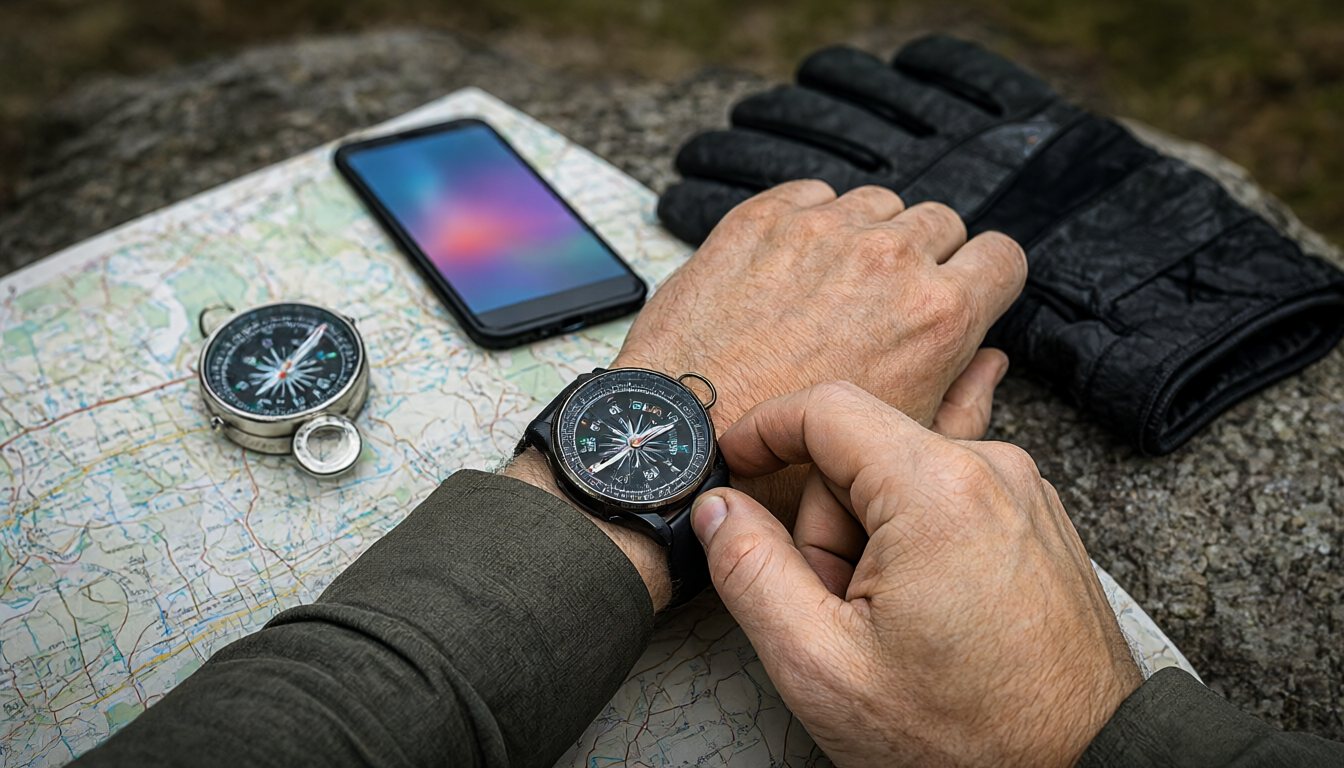
Apple Watch давно перестали быть просто аксессуаром для фитнеса и уведомлений. В последние годы они стали инструментом для активного образа жизни, особенно если вы часто бываете на природе, путешествуете или гуляете в новых местах. Если вы оказались в незнакомой локации и не уверены, как вернуться, в Apple Watch есть решение - функция возврата по маршруту.
Эта опция встроена в приложение «Компас» и позволяет зафиксировать путь вашего движения, а затем вернуться тем же маршрутом. Это особенно полезно при походах, пробежках за городом, прогулках по лесу или даже в чужом районе города. Функция доступна на Apple Watch Series 6, SE, Ultra и всех более новых моделях с установленной watchOS 9 или выше.
Что делает функция возврата по маршруту
Эта возможность использует встроенный GPS-чип часов, чтобы в реальном времени записывать, куда и как вы идёте. При необходимости вы можете вернуться в начальную точку: устройство отобразит траекторию и покажет направление обратно - это похоже на «цифровую нить Ариадны», которая ведёт домой из любого лабиринта, даже без связи и интернета.
Сценарии использования могут быть разными:
- Прогулка в незнакомом парке или городе;
- Поход в горы или лес без интернета;
- Бег по новому маршруту с возможностью вернуться;
- Путешествие в незнакомой стране, где вы не ориентируетесь на местности.
Как включить и использовать возврат по маршруту
Всё, что нужно, - ваши Apple Watch и немного подготовки. Сам процесс запуска функции интуитивен, но требует первоначального разрешения доступа к геолокации.
Чтобы начать запись:
- Откройте приложение «Компас» на Apple Watch;
- Если вы ещё не дали разрешение на использование геолокации, согласитесь, когда система предложит это сделать;
- В нижнем правом углу экрана найдите кнопку «Возврат по маршруту» и нажмите её;
- Выберите «Начать запись» - отслеживание начнётся автоматически, и можно спокойно идти по маршруту, не боясь заблудиться.
Когда нужно вернуться назад:
- Снова откройте «Компас»;
- Нажмите на кнопку возврата в нижней части экрана;
- Выберите «Вернуться по маршруту» - на экране появится белая точка, обозначающая начальное положение, а часы покажут направление и расстояние.
По завершении маршрута вернитесь в приложение и выберите опцию удаления маршрута, чтобы не засорять память устройства.
Быстрый доступ для Apple Watch Ultra
На Apple Watch Ultra можно упростить запуск: в настройках назначьте кнопку «Действие» на запуск записи маршрута. Это особенно удобно на ходу. Одновременное нажатие боковой кнопки и кнопки действия позволяет переключаться между началом и окончанием записи маршрута.
Советы по использованию
- Перед походом или длительной прогулкой убедитесь, что часы заряжены;
- Установите watchOS до последней версии для стабильной работы;
- Для сложного маршрута создавайте путевые точки - это поможет ориентироваться не только по стартовой точке, но и по важным ориентирам на пути;
- Используйте функцию не только в «диких» условиях - она полезна и в мегаполисе, если не хотите полагаться на карту или изучаете новый район.
Если коротко
- Функция «Возврат по маршруту» в приложении «Компас» записывает путь и помогает вернуться назад без интернета и связи.
- Доступна на Apple Watch Series 6, SE, Ultra и новее с watchOS 9+.
- На Apple Watch Ultra запуск можно назначить на кнопку «Действие».