
 Автор
АвторМихайлов Андрей
ведущий специалист по технике Apple
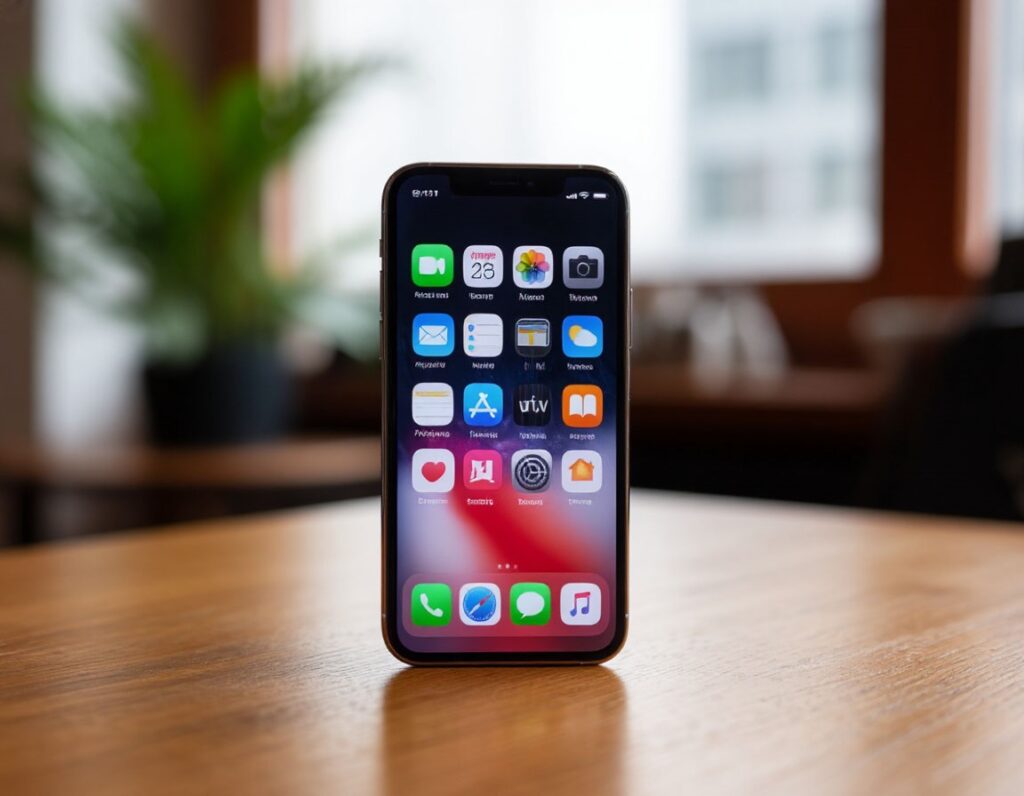
Режим модема на iPhone 17 позволяет использовать смартфон как точку доступа к интернету для других устройств — ноутбука, планшета или другого телефона. Это особенно удобно, когда нет доступа к Wi-Fi, а мобильная сеть стабильная. В iOS 26 Apple упростила процесс настройки, добавила новые функции управления скоростью и безопасностью подключения, но многие пользователи всё ещё не знают, как правильно включить режим модема и какие нюансы учитывать. В этой статье мы подробно разберём шаги активации, особенности настройки и полезные советы.
Что такое режим модема и зачем он нужен
Режим модема, или Personal Hotspot, позволяет использовать iPhone 17 как маршрутизатор:
- Подключение других устройств к мобильному интернету через Wi-Fi, Bluetooth или USB.
- Совместная работа с ноутбуками, планшетами и даже телевизорами, поддерживающими интернет через точку доступа.
- Использование iPhone как резервного интернета, когда основной Wi-Fi недоступен.
Главное преимущество iPhone 17 — высокая скорость передачи данных через 5G или LTE, что делает работу устройств, подключённых к точке доступа, почти такой же комфортной, как при обычном Wi-Fi.
Как включить режим модема на iPhone 17
- Откройте настройки iPhone 17.
- Перейдите в раздел «Сотовая связь» или «Мобильная сеть».
- Найдите пункт «Режим модема» или «Personal Hotspot».
- Включите переключатель «Разрешить другим подключаться».
- Настройте пароль Wi-Fi, чтобы к вашей сети не могли подключиться посторонние.
- При необходимости выберите способ подключения:
- Wi-Fi — для смартфонов, ноутбуков и планшетов.
- USB — для прямого подключения к компьютеру.
- Bluetooth — для устройств с поддержкой Bluetooth, если Wi-Fi недоступен.
После включения на верхней панели экрана появится синий индикатор, означающий активный режим модема.
Настройка безопасности и оптимизация работы
Чтобы использовать режим модема безопасно и эффективно, важно учитывать несколько моментов:
- Пароль Wi-Fi. Используйте сложный пароль, минимум 8 символов, с буквами и цифрами. Это предотвратит несанкционированное подключение.
- Ограничение количества подключений. iPhone 17 поддерживает до 5–6 одновременных устройств, но при большем количестве скорость интернета может снижаться.
- Оптимизация батареи. Режим модема потребляет много энергии, особенно при 5G. Для длительного использования подключайте iPhone к зарядному устройству.
- Контроль данных. Если ваш тариф ограничен по объёму интернета, следите за трафиком через «Сотовая связь» → «Использование данных».
Подключение к другим устройствам
- Ноутбук: Выберите Wi-Fi сеть iPhone 17 и введите пароль. Если ноутбук поддерживает USB-C, подключение через кабель обеспечит более стабильный интернет и зарядку одновременно.
- Планшет или другой смартфон: Аналогично подключается через Wi-Fi или Bluetooth.
- Windows и macOS: Поддерживается подключение через USB или Bluetooth, что удобно для стабильного соединения.
iPhone 17 автоматически определяет устройства и позволяет управлять ими через меню «Режим модема».
Советы по увеличению скорости и стабильности
- Используйте 5G, если сеть доступна. Это даст более высокую скорость передачи данных.
- Избегайте многопользовательской нагрузки, если требуется стабильное соединение для работы или видеоконференций.
- Размещайте iPhone 17 ближе к подключаемым устройствам, чтобы уменьшить потери сигнала.
- Следите за нагревом. Активный режим модема нагревает смартфон, поэтому периодически давайте устройству остыть или подключайте к зарядке.
Режим модема на iPhone 17 — это удобный и безопасный способ подключить другие устройства к интернету, когда нет Wi-Fi.
- Включение режима модема занимает всего несколько шагов через настройки iOS 26.
- Можно подключать устройства через Wi-Fi, USB или Bluetooth, с возможностью контроля скорости и количества подключений.
- Для длительного и эффективного использования рекомендуется следить за зарядкой, нагревом и безопасностью сети.
Используя режим модема на iPhone 17, вы получаете универсальное и мобильное решение для работы и развлечений, где бы вы ни находились.
Если хотите, я могу сделать наглядную таблицу с преимуществами и способами подключения устройств к iPhone 17 в режиме модема, чтобы сразу видеть, какой способ лучше для разных сценариев.
Дата публикации: 21.10.2025


