Подарочная карта
App Store & iTunes
WhatsApp Telegram Max
Подписки и сервисы6 апреля 2025 · 4 минуты чтения

Как создать набор стикеров в WhatsApp на iPhone

АМАндрей Михайловведущий специалист по технике Apple
Как создать набор стикеров в WhatsApp на iPhone

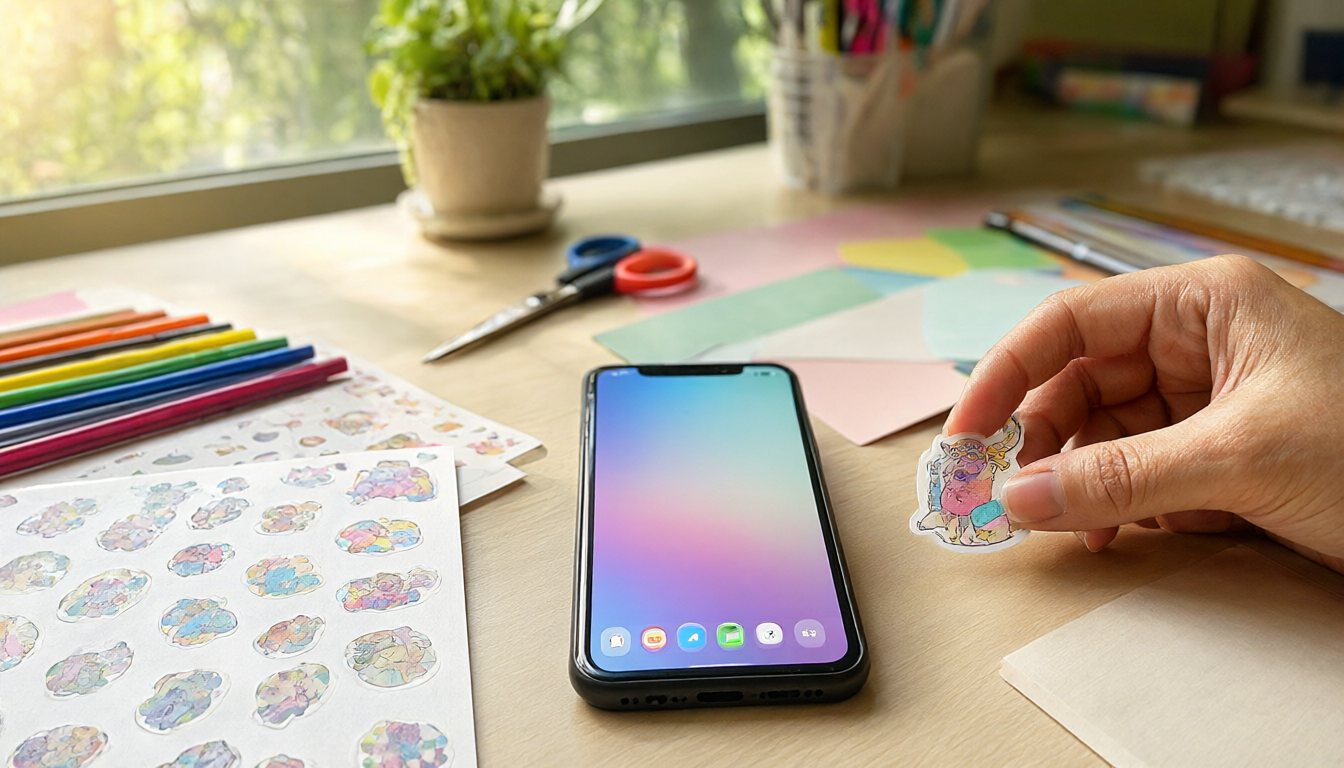
WhatsApp продолжает радовать пользователей новыми обновлениями и функциональностью. Одной из последних добавленных возможностей стало создание собственных наборов стикеров прямо в самом приложении, без необходимости использовать сторонние программы. Теперь можно легко собрать все любимые стикеры в одном месте, организовать их по категориям и даже поделиться целым набором с друзьями. В этой статье расскажем, как сделать собственный набор стикеров в WhatsApp на iPhone.

Почему стоит использовать функцию стикеров в WhatsApp?

Стикеры в WhatsApp - это не только способ выразить свои эмоции в общении, но и отличный инструмент для того, чтобы добавить индивидуальности и уникальности в чаты. Теперь, благодаря новому функционалу, можно создавать не просто отдельные стикеры, а целые наборы, которые можно хранить и делиться ими с другими пользователями.

Простота в использовании и возможность персонализировать чаты делают эту функцию отличным дополнением для всех любителей общения через мессенджеры.

Как создать набор стикеров прямо в WhatsApp

Для того чтобы начать использовать новую функцию, необходимо обновить приложение до последней версии. Если WhatsApp уже обновлён на вашем устройстве, следуйте простым шагам для создания собственного набора стикеров:

  • Откройте WhatsApp на своём iPhone. Перейдите в любое окно чата и найдите поле ввода текста.
  • Откройте панель со стикерами. Нажмите на иконку стикеров, которая расположена в поле ввода текста (обычно она выглядит как смайлик).
  • Выберите стикеры для набора. Далее выберите значок стикеров, который выглядит как иконка с наклеенным стикером. Это откроет вашу библиотеку стикеров, где вы можете выбрать те, которые хотите добавить в новый набор.
  • Создайте новый набор. После того как вы выбрали нужные стикеры, нажмите на иконку с ручкой, которая находится справа, и выберите несколько стикеров, которые хотите объединить в один набор.
  • Добавьте в новый набор. После того как стикеры выбраны, нажмите на три точки в нижней части экрана и выберите пункт «Добавить в набор стикеров». Появится окно, в котором нужно ввести название для вашего стикерпака.
  • Управляйте набором. Готовый набор стикеров будет сохранён в отдельной папке. В любой момент вы сможете переименовать набор, изменить его содержимое или удалить его, если он больше не нужен.
Подарочная карта $10
Карты для Apple ID США и Турции От $2 и 25 ₺. Код придёт на e-mail через 10-15 минут после оплаты картой или через СБП. Карты в $ (США)Карты в ₺ (Турция)

Как делиться стикерпаками с друзьями

После создания набора стикеров в WhatsApp, вы можете поделиться им с другими пользователями. Чтобы это сделать, откройте список ваших стикеров и выберите тот, который хотите отправить. Далее нажмите на кнопку «Поделиться», и стикерпак будет отправлен в чат.

Возможность делиться наборами стикеров позволяет персонализировать общение с друзьями и близкими, добавляя новые яркие эмоции в ваши переписки. Поделитесь стикерами, созданными на основе фото своих питомцев, забавных селфи или любых других изображений, которые имеют значение для вас и ваших собеседников.

Дополнительные функции WhatsApp

Новое обновление WhatsApp для iPhone принесло и другие полезные функции:

  • Индикатор онлайн-статуса в группах. Теперь в групповых чатах можно увидеть, кто из участников в данный момент онлайн, что удобно для быстрой координации и общения.
  • Сканер документов. Встроенный сканер документов позволяет быстро сканировать и отправлять документы прямо через мессенджер без необходимости использовать сторонние приложения.
  • WhatsApp как приложение по умолчанию для звонков и сообщений. Теперь можно установить WhatsApp как приложение по умолчанию для звонков и сообщений на вашем iPhone, что удобно для пользователей, которые активно используют мессенджер для коммуникации.

Советы по использованию стикеров в WhatsApp

  • Создавайте стикеры с учётом настроений. Подбирайте стикеры, которые будут соответствовать настроению беседы. Создайте тематические наборы, которые можно будет использовать для различных поводов: праздников, годовщин или просто для поддержания хорошего настроения.
  • Организуйте наборы по категориям. Если у вас много стикеров, попробуйте организовать их по категориям, например, «Эмоции», «Питомцы», «Природа» и т. Д. Это поможет легко находить нужные стикеры в зависимости от ситуации.
  • Сохраняйте стикеры, которые вам действительно нравятся. Не перегружайте свою библиотеку стикерами, которые не используете. Оставляйте только те, которые действительно добавляют веселья и удобства в общение.

Теперь, благодаря новому обновлению WhatsApp, создание собственных наборов стикеров стало доступным и очень простым процессом. Вы больше не нуждаетесь в сторонних приложениях для создания и хранения стикеров, а можете прямо в WhatsApp собирать все нужные изображения и делиться ими с друзьями. Это отличная возможность для персонализации общения, которая сделает ваши чаты более яркими и запоминающимися.

Так что не упустите шанс создать свой уникальный стикерпак и сделайте общение в WhatsApp еще более весёлым и личным!

Если лень читать

  • Наборы стикеров создаются прямо в WhatsApp без сторонних приложений.
  • Стикеры выбираются в библиотеке и объединяются через иконку с ручкой.
  • Готовым набором можно поделиться с друзьями кнопкой «Поделиться».
  • Обновление также добавило статус онлайн в группах и сканер документов.
Вопросы и ответы

Откройте чат, нажмите иконку стикеров, выберите нужные через значок с ручкой и добавьте их в набор через меню с тремя точками, указав название.

Поделиться: Telegram WhatsApp ВКонтакте

Читайте также

Все статьи
Подарочная карта Apple Music: как подарить подписку в 2026 году6 ноября 2026Подарочная карта Apple Music: как подарить подписку в 2026 году Подписка Apple Music в России: как оформить и оплатить в 2026 году6 ноября 2026Подписка Apple Music в России: как оформить и оплатить в 2026 году Как оплатить подписку на iPhone из России в 2026 году6 ноября 2026Как оплатить подписку на iPhone из России в 2026 году
Подписки и сервисы · 6 апреля 2025 · 4 мин

Как создать набор стикеров в WhatsApp на iPhone

Андрей Михайлов · ведущий специалист по технике Apple
Как создать набор стикеров в WhatsApp на iPhone

WhatsApp продолжает радовать пользователей новыми обновлениями и функциональностью. Одной из последних добавленных возможностей стало создание собственных наборов стикеров прямо в самом приложении, без необходимости использовать сторонние программы. Теперь можно легко собрать все любимые стикеры в одном месте, организовать их по категориям и даже поделиться целым набором с друзьями. В этой статье расскажем, как сделать собственный набор стикеров в WhatsApp на iPhone.

Почему стоит использовать функцию стикеров в WhatsApp?

Стикеры в WhatsApp - это не только способ выразить свои эмоции в общении, но и отличный инструмент для того, чтобы добавить индивидуальности и уникальности в чаты. Теперь, благодаря новому функционалу, можно создавать не просто отдельные стикеры, а целые наборы, которые можно хранить и делиться ими с другими пользователями.

Простота в использовании и возможность персонализировать чаты делают эту функцию отличным дополнением для всех любителей общения через мессенджеры.

Как создать набор стикеров прямо в WhatsApp

Для того чтобы начать использовать новую функцию, необходимо обновить приложение до последней версии. Если WhatsApp уже обновлён на вашем устройстве, следуйте простым шагам для создания собственного набора стикеров:

  • Откройте WhatsApp на своём iPhone. Перейдите в любое окно чата и найдите поле ввода текста.
  • Откройте панель со стикерами. Нажмите на иконку стикеров, которая расположена в поле ввода текста (обычно она выглядит как смайлик).
  • Выберите стикеры для набора. Далее выберите значок стикеров, который выглядит как иконка с наклеенным стикером. Это откроет вашу библиотеку стикеров, где вы можете выбрать те, которые хотите добавить в новый набор.
  • Создайте новый набор. После того как вы выбрали нужные стикеры, нажмите на иконку с ручкой, которая находится справа, и выберите несколько стикеров, которые хотите объединить в один набор.
  • Добавьте в новый набор. После того как стикеры выбраны, нажмите на три точки в нижней части экрана и выберите пункт «Добавить в набор стикеров». Появится окно, в котором нужно ввести название для вашего стикерпака.
  • Управляйте набором. Готовый набор стикеров будет сохранён в отдельной папке. В любой момент вы сможете переименовать набор, изменить его содержимое или удалить его, если он больше не нужен.
Подарочная карта $10
Карты для Apple ID США и Турции От $2 и 25 ₺. Код придёт на e-mail через 10-15 минут после оплаты картой или через СБП. Карты в $ (США)Карты в ₺ (Турция)

Как делиться стикерпаками с друзьями

После создания набора стикеров в WhatsApp, вы можете поделиться им с другими пользователями. Чтобы это сделать, откройте список ваших стикеров и выберите тот, который хотите отправить. Далее нажмите на кнопку «Поделиться», и стикерпак будет отправлен в чат.

Возможность делиться наборами стикеров позволяет персонализировать общение с друзьями и близкими, добавляя новые яркие эмоции в ваши переписки. Поделитесь стикерами, созданными на основе фото своих питомцев, забавных селфи или любых других изображений, которые имеют значение для вас и ваших собеседников.

Дополнительные функции WhatsApp

Новое обновление WhatsApp для iPhone принесло и другие полезные функции:

  • Индикатор онлайн-статуса в группах. Теперь в групповых чатах можно увидеть, кто из участников в данный момент онлайн, что удобно для быстрой координации и общения.
  • Сканер документов. Встроенный сканер документов позволяет быстро сканировать и отправлять документы прямо через мессенджер без необходимости использовать сторонние приложения.
  • WhatsApp как приложение по умолчанию для звонков и сообщений. Теперь можно установить WhatsApp как приложение по умолчанию для звонков и сообщений на вашем iPhone, что удобно для пользователей, которые активно используют мессенджер для коммуникации.

Советы по использованию стикеров в WhatsApp

  • Создавайте стикеры с учётом настроений. Подбирайте стикеры, которые будут соответствовать настроению беседы. Создайте тематические наборы, которые можно будет использовать для различных поводов: праздников, годовщин или просто для поддержания хорошего настроения.
  • Организуйте наборы по категориям. Если у вас много стикеров, попробуйте организовать их по категориям, например, «Эмоции», «Питомцы», «Природа» и т. Д. Это поможет легко находить нужные стикеры в зависимости от ситуации.
  • Сохраняйте стикеры, которые вам действительно нравятся. Не перегружайте свою библиотеку стикерами, которые не используете. Оставляйте только те, которые действительно добавляют веселья и удобства в общение.

Теперь, благодаря новому обновлению WhatsApp, создание собственных наборов стикеров стало доступным и очень простым процессом. Вы больше не нуждаетесь в сторонних приложениях для создания и хранения стикеров, а можете прямо в WhatsApp собирать все нужные изображения и делиться ими с друзьями. Это отличная возможность для персонализации общения, которая сделает ваши чаты более яркими и запоминающимися.

Так что не упустите шанс создать свой уникальный стикерпак и сделайте общение в WhatsApp еще более весёлым и личным!

Если лень читать

  • Наборы стикеров создаются прямо в WhatsApp без сторонних приложений.
  • Стикеры выбираются в библиотеке и объединяются через иконку с ручкой.
  • Готовым набором можно поделиться с друзьями кнопкой «Поделиться».
  • Обновление также добавило статус онлайн в группах и сканер документов.

Вопросы и ответы

Откройте чат, нажмите иконку стикеров, выберите нужные через значок с ручкой и добавьте их в набор через меню с тремя точками, указав название.

Карты для Apple ID США и Турции Код на e-mail через 10-15 минут, оплата картой или СБП. Выбрать карту
Поделиться: Telegram WhatsApp ВКонтакте

Читайте также

Подарочная карта Apple Music: как подарить подписку в 2026 годуПодарочная карта Apple Music: как подарить подписку в 2026 годуПодписка Apple Music в России: как оформить и оплатить в 2026 годуПодписка Apple Music в России: как оформить и оплатить в 2026 году