
 Автор
АвторМихайлов Андрей
ведущий специалист по технике Apple
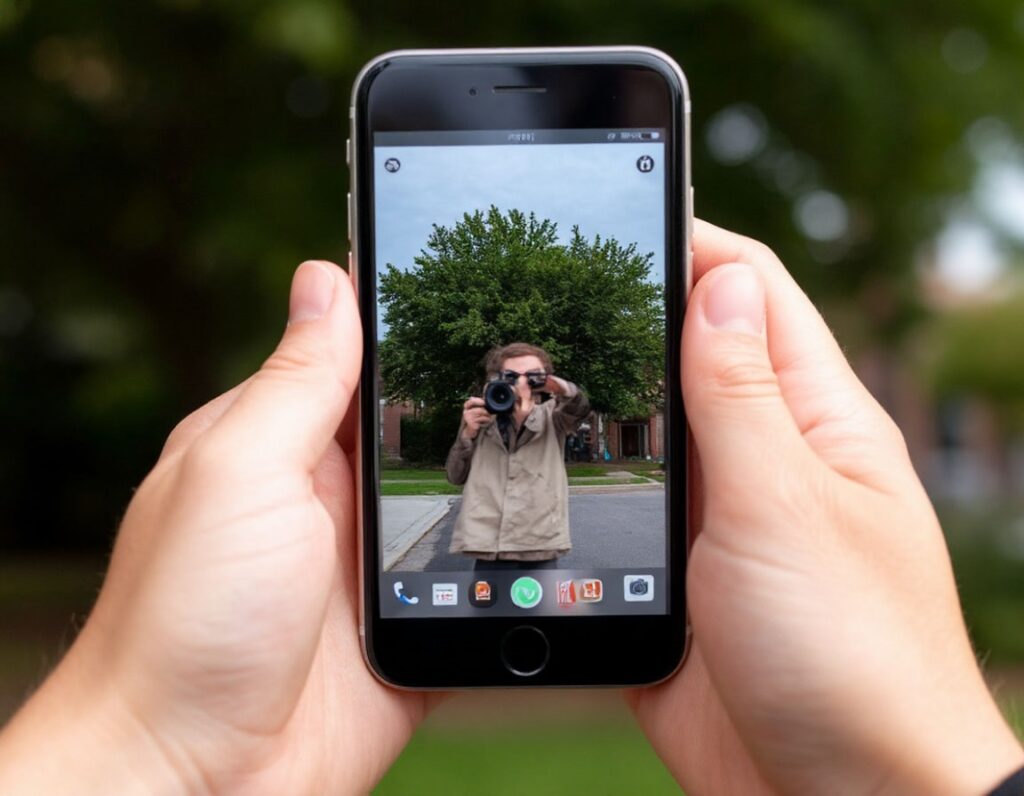
С выходом iPhone 17 Apple расширила возможности камеры, внедрив новые функции для съёмки видео и фото. Одной из самых интересных функций стала возможность одновременной записи на основную и фронтальную камеры, что позволяет создавать динамичный контент без необходимости установки сторонних приложений. Эта функция особенно полезна для блогеров, видеомейкеров и всех, кто хочет фиксировать реакцию на события одновременно с основным сюжетом. В этой статье мы подробно разберём, как использовать эту функцию, на что обратить внимание и какие ограничения существуют.
Что такое съёмка на обе камеры одновременно
Функция одновременной записи на основную и фронтальную камеру называется «Двойная камера» или «Cinematic Front-Back Recording» в iOS 26. Она позволяет записывать:
- Видео с обеих камер одновременно, чтобы видеть реакцию или комментарии человека, снимающего видео, одновременно с основным сюжетом.
- Фото и короткие клипы с наложением изображения с фронтальной камеры в углу кадра.
- Прямую трансляцию с двойной камерой через приложения, поддерживающие встроенные функции iOS, например FaceTime или Clips.
Главная особенность — нет необходимости устанавливать сторонние приложения. Всё работает напрямую через стандартное приложение «Камера», что экономит место и повышает стабильность работы.
Как включить функцию на iPhone 17
Чтобы снимать одновременно на обе камеры, выполните следующие шаги:
- Откройте приложение «Камера» на iPhone 17.
- Переключитесь в режим Видео или Cinematic, в зависимости от того, хотите ли вы использовать обычную запись или эффект размытия заднего фона.
- В верхнем меню найдите иконку «Двойная камера» (обычно выглядит как два перекрывающихся квадрата).
- Нажмите на неё, чтобы активировать запись с обеих камер. После активации на экране появятся два окошка: основное — для задней камеры, маленькое — для фронтальной.
- Нажмите красную кнопку записи, чтобы начать съёмку. Видео будет записываться с обеих камер одновременно, а после завершения вы получите один файл с двумя видео-дорожками, готовыми к монтажу.
Советы по качественной съёмке
Чтобы получить качественный результат при съёмке на обе камеры:
- Освещение. Основная камера iPhone 17 отлично работает при слабом освещении, но фронтальная камера может требовать дополнительного света для ровного изображения. Используйте кольцевую лампу или естественный свет.
- Расположение камеры. Для гармоничного кадра фронтальная камера должна быть слегка смещена к лицу, а основная — фиксировать фон или объект съёмки.
- Стабилизация. Используйте штатив или держатель, особенно при движении. iPhone 17 поддерживает оптическую стабилизацию на всех камерах, но фиксация корпуса снижает дрожание.
- Режим Cinematic. Если используете функцию размытия фона, убедитесь, что оба объекта (фронтальная и основная камеры) находятся в фокусе. iOS автоматически регулирует глубину резкости, но при резких движениях может быть лёгкое смещение.
- Звук. iPhone 17 записывает звук с обеих камер, но для качественного аудио лучше использовать встроенный микрофон или подключить внешний через USB-C.
Примеры использования функции
- Влогинг. Снимайте себя и окружающее пространство одновременно, чтобы показывать реакцию на события и основной сюжет.
- Интервью. Ведущий и собеседник могут быть записаны одновременно, а видео сразу готово к публикации.
- Обучающие видео. Можно показать, что делает ведущий на заднем плане, одновременно объясняя действия в кадре.
- Тикток и Reels. Создание контента с наложением себя в угол экрана без дополнительного монтажа.
Ограничения функции
Несмотря на удобство, есть несколько нюансов:
- Разрешение фронтальной камеры ниже, чем у основной. При одновременной записи фронтальная камера работает в Full HD, тогда как основная поддерживает 4K.
- Режимы ночной съёмки на фронтальной камере ограничены. При слабом освещении картинка может быть шумной.
- Формат записи. iPhone 17 объединяет дорожки в один файл, поэтому редактирование отдельных дорожек потребует стороннего ПО, если нужно разделить видео на две части.
- Занимаемое место. Одновременная запись потребляет больше памяти — один час записи в 4K может занять до 15–20 ГБ.
Функция съёмки на основную и фронтальную камеры iPhone 17 без сторонних приложений делает смартфон мощным инструментом для создания контента.
- Она удобна для влогеров, блогеров и образовательных видео.
- Позволяет экономить время на монтаж и публикацию контента.
- Работает напрямую через стандартное приложение «Камера» с поддержкой iOS 26.
Для качественной записи важно учитывать освещение, расположение устройства, стабилизацию и особенности фронтальной камеры. Эта функция превращает iPhone 17 в полноценную мобильную студию, позволяя создавать динамичные и профессиональные видео без дополнительных приложений и сложных настроек.
Если хотите, я могу сделать подробную наглядную таблицу с режимами съемки на обе камеры на iPhone 17, включая разрешение, FPS и особенности каждого режима.
Дата публикации: 27.10.2025


