Подарочная карта
App Store & iTunes
WhatsApp Telegram Max
Mac, iPad и Watch12 мая 2025 · 2 минуты чтения

Как сделать фото на iPhone дистанционно голосовой командой

АМАндрей Михайловведущий специалист по технике Apple
Как сделать фото на iPhone дистанционно голосовой командой

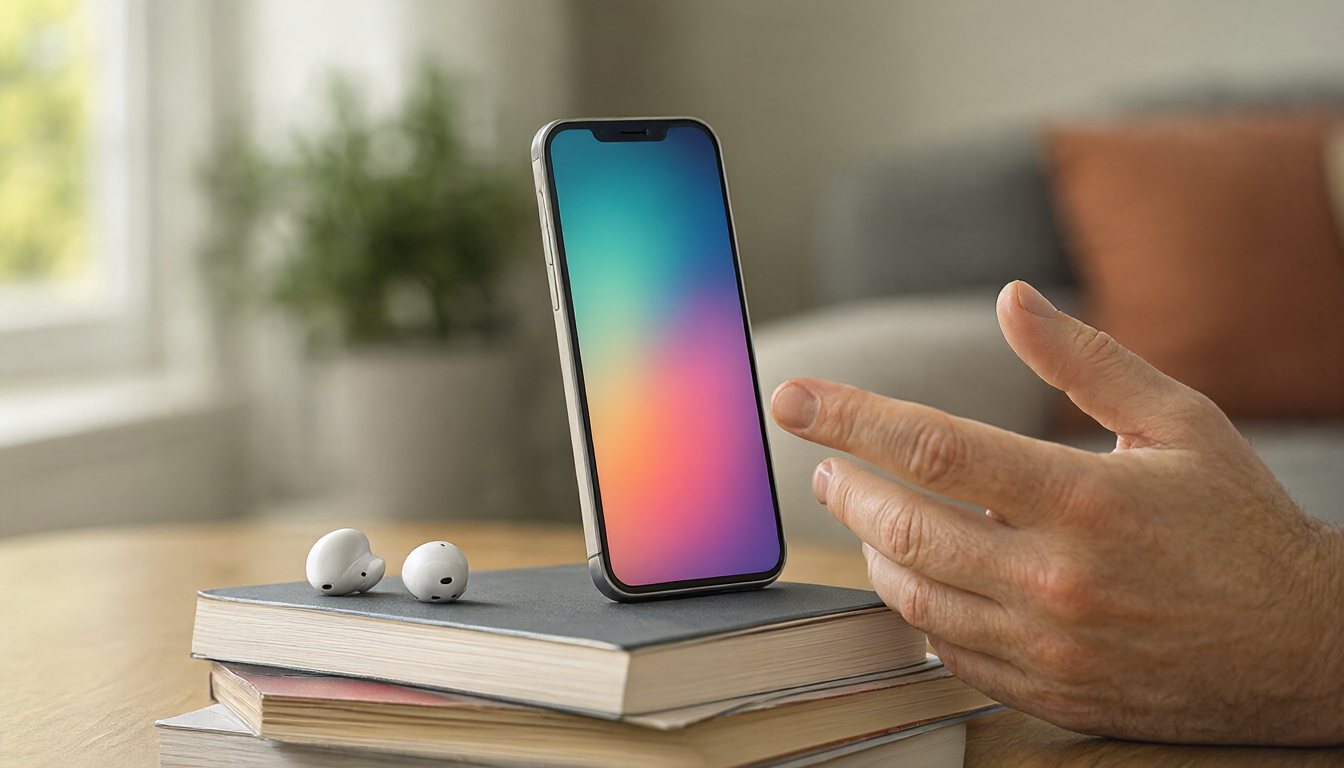
Ситуация знакома многим: вы с друзьями, семьей или коллегами хотите сделать общее фото. И сразу возникает проблема - кто-то должен остаться за кадром, чтобы нажать на кнопку, или приходится пользоваться таймером, который требует буквально бегать между камерой и своей позицией. Удобным решением кажется использование Apple Watch, но что делать, если их нет? Хорошая новость - в iOS 18 появился способ управлять затвором камеры iPhone голосом, без дополнительных устройств. Всё, что нужно - немного настроек и ваш голос.

Apple встроила в систему функцию, которая позволяет запускать различные действия при помощи заранее заданных фраз. Это открывает массу возможностей для управления устройством без рук, и одна из них - дистанционный спуск камеры. Главное - правильно всё настроить.

Для начала нужно включить голосовое управление:

  • Откройте Настройки на iPhone.
  • Перейдите в раздел Универсальный доступ.
  • Найдите блок Речь и выберите пункт Голосовые команды.
  • Включите переключатель напротив Голосовые команды.
  • Нажмите Настроить команды и выберите Создать новую команду.
  • В поле Пользовательская фраза введите слово или фразу, которую будете использовать, например, «Громче».
  • В разделе Действие нажмите Выбрать действие → Система → Повысить громкость.
  • Сохраните команду.

Теперь, когда вы произносите фразу «Громче», iPhone будет интерпретировать это как нажатие кнопки увеличения громкости. А поскольку в приложении «Камера» эта кнопка также работает как спуск затвора, вы получаете дистанционное управление съёмкой.

Чтобы всё сработало:

  • Запустите Камеру и выберите нужный режим (обычное фото или портрет).
  • Установите iPhone на штатив, полку или просто устойчивую поверхность.
  • Разместите всех участников кадра.
  • Встаньте на своё место в кадре.
  • Четко произнесите заранее заданную фразу - и снимок будет сделан автоматически.
Подарочная карта $10
Карты для Apple ID США и Турции От $2 и 25 ₺. Код придёт на e-mail через 10-15 минут после оплаты картой или через СБП. Карты в $ (США)Карты в ₺ (Турция)

Советы, как добиться максимального результата:

  • Используйте громкую и четкую фразу, которую iPhone легко распознает с расстояния.
  • Желательно протестировать команду заранее, чтобы исключить заминки в важный момент.
  • Если шумно - подойдите ближе к телефону перед созданием фото, затем снова займите своё место и повторите команду громче.

Также можно создавать альтернативные команды: например, «Сыр» или «Фото». С помощью быстрых команд Siri вы можете создать ещё более гибкие сценарии - например, запуск фото с задержкой, сразу несколько кадров или запись видео. Всё ограничивается только фантазией и задачами, которые вы хотите решить.

Таким способом можно легко сделать общее фото, не прибегая к таймеру и без посторонней помощи. Простая настройка превращает обычный iPhone в устройство с полноценным дистанционным управлением камерой - и всё это без дополнительных гаджетов.

В двух словах

  • В iOS 18 можно назначить голосовую фразу на спуск затвора камеры.
  • Команда настраивается в Универсальный доступ → Речь → Голосовые команды.
  • Фраза привязывается к действию «Повысить громкость», которое в Камере работает как спуск.
  • Можно создать несколько фраз под разные сценарии съёмки.
Вопросы и ответы

Нет, в iOS 18 можно использовать голосовую команду вместо часов.

Поделиться: Telegram WhatsApp ВКонтакте

Читайте также

Все статьи
Какой iPhone нужен для Apple Watch Series 11 и Ultra 331 октября 2026Какой iPhone нужен для Apple Watch Series 11 и Ultra 3 Как создать загрузочную флешку macOS на Mac и в Windows31 октября 2026Как создать загрузочную флешку macOS на Mac и в Windows Микшер громкости в macOS: как отдельно настроить звук приложений31 октября 2026Микшер громкости в macOS: как отдельно настроить звук приложений
Mac, iPad и Watch · 12 мая 2025 · 2 мин

Как сделать фото на iPhone дистанционно голосовой командой

Андрей Михайлов · ведущий специалист по технике Apple
Как сделать фото на iPhone дистанционно голосовой командой

Ситуация знакома многим: вы с друзьями, семьей или коллегами хотите сделать общее фото. И сразу возникает проблема - кто-то должен остаться за кадром, чтобы нажать на кнопку, или приходится пользоваться таймером, который требует буквально бегать между камерой и своей позицией. Удобным решением кажется использование Apple Watch, но что делать, если их нет? Хорошая новость - в iOS 18 появился способ управлять затвором камеры iPhone голосом, без дополнительных устройств. Всё, что нужно - немного настроек и ваш голос.

Apple встроила в систему функцию, которая позволяет запускать различные действия при помощи заранее заданных фраз. Это открывает массу возможностей для управления устройством без рук, и одна из них - дистанционный спуск камеры. Главное - правильно всё настроить.

Для начала нужно включить голосовое управление:

  • Откройте Настройки на iPhone.
  • Перейдите в раздел Универсальный доступ.
  • Найдите блок Речь и выберите пункт Голосовые команды.
  • Включите переключатель напротив Голосовые команды.
  • Нажмите Настроить команды и выберите Создать новую команду.
  • В поле Пользовательская фраза введите слово или фразу, которую будете использовать, например, «Громче».
  • В разделе Действие нажмите Выбрать действие → Система → Повысить громкость.
  • Сохраните команду.

Теперь, когда вы произносите фразу «Громче», iPhone будет интерпретировать это как нажатие кнопки увеличения громкости. А поскольку в приложении «Камера» эта кнопка также работает как спуск затвора, вы получаете дистанционное управление съёмкой.

Чтобы всё сработало:

  • Запустите Камеру и выберите нужный режим (обычное фото или портрет).
  • Установите iPhone на штатив, полку или просто устойчивую поверхность.
  • Разместите всех участников кадра.
  • Встаньте на своё место в кадре.
  • Четко произнесите заранее заданную фразу - и снимок будет сделан автоматически.
Подарочная карта $10
Карты для Apple ID США и Турции От $2 и 25 ₺. Код придёт на e-mail через 10-15 минут после оплаты картой или через СБП. Карты в $ (США)Карты в ₺ (Турция)

Советы, как добиться максимального результата:

  • Используйте громкую и четкую фразу, которую iPhone легко распознает с расстояния.
  • Желательно протестировать команду заранее, чтобы исключить заминки в важный момент.
  • Если шумно - подойдите ближе к телефону перед созданием фото, затем снова займите своё место и повторите команду громче.

Также можно создавать альтернативные команды: например, «Сыр» или «Фото». С помощью быстрых команд Siri вы можете создать ещё более гибкие сценарии - например, запуск фото с задержкой, сразу несколько кадров или запись видео. Всё ограничивается только фантазией и задачами, которые вы хотите решить.

Таким способом можно легко сделать общее фото, не прибегая к таймеру и без посторонней помощи. Простая настройка превращает обычный iPhone в устройство с полноценным дистанционным управлением камерой - и всё это без дополнительных гаджетов.

В двух словах

  • В iOS 18 можно назначить голосовую фразу на спуск затвора камеры.
  • Команда настраивается в Универсальный доступ → Речь → Голосовые команды.
  • Фраза привязывается к действию «Повысить громкость», которое в Камере работает как спуск.
  • Можно создать несколько фраз под разные сценарии съёмки.
Вопросы и ответы

Нет, в iOS 18 можно использовать голосовую команду вместо часов.

Карты для Apple ID США и Турции Код на e-mail через 10-15 минут, оплата картой или СБП. Выбрать карту
Поделиться: Telegram WhatsApp ВКонтакте

Читайте также

Какой iPhone нужен для Apple Watch Series 11 и Ultra 3Какой iPhone нужен для Apple Watch Series 11 и Ultra 3Как создать загрузочную флешку macOS на Mac и в WindowsКак создать загрузочную флешку macOS на Mac и в Windows