Как включить и использовать режим лупы на iPhone
АМАндрей Михайловведущий специалист по технике Apple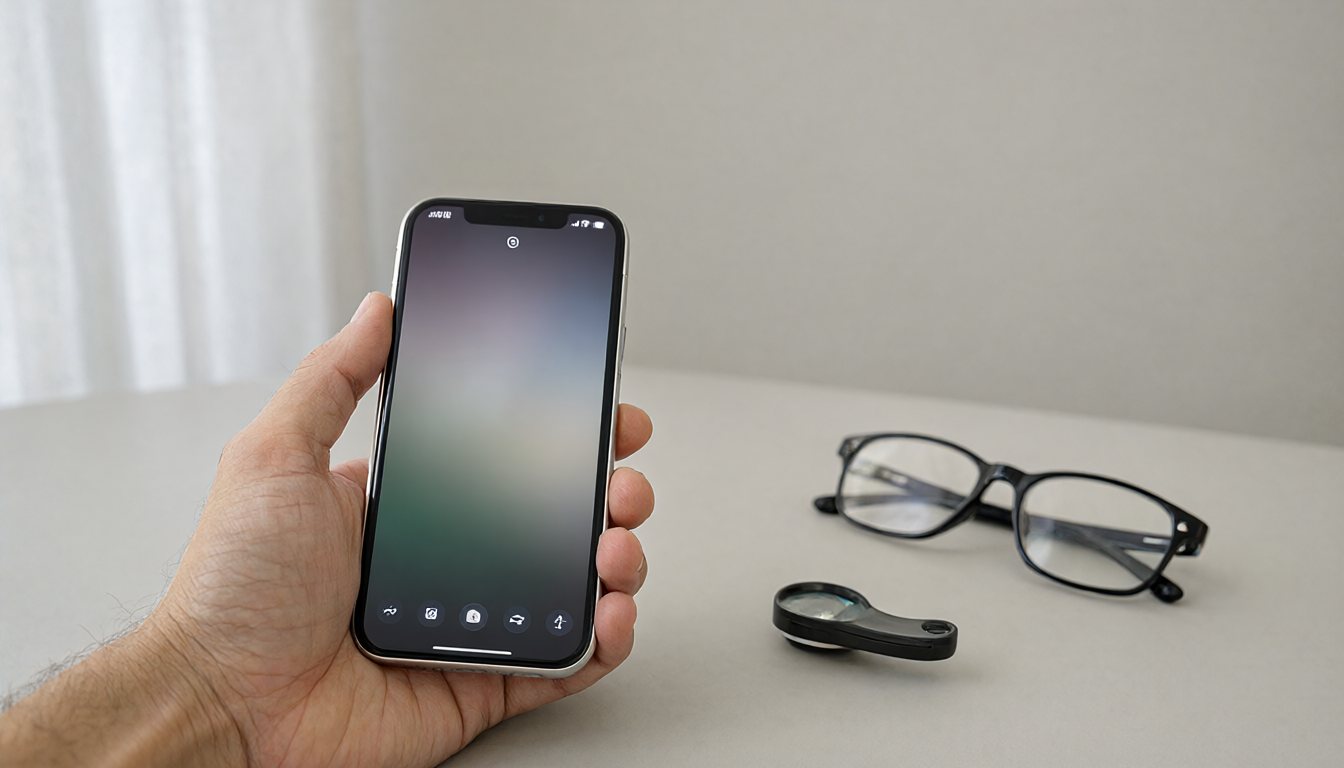
Режим лупы на iPhone и iPad - настоящая находка для тех, кто сталкивается с трудностями при чтении мелкого текста. Независимо от того, нужно ли разглядеть состав на упаковке или прочитать важные документы, функция лупы превращает iPhone в цифровую увеличительную линзу. Рассказываем, как настроить и использовать эту полезную возможность.
Как включить режим лупы на iPhone и iPad
- Откройте приложение «Настройки».
- Перейдите в раздел «Основные» → «Универсальный доступ».
- Найдите пункт «Лупа» и активируйте переключатель.
Совет: после активации вы сможете быстро включать лупу, просто нажав три раза на кнопку «Домой» (или на боковую кнопку в устройствах без кнопки «Домой»).
Как пользоваться режимом лупы
Теперь, когда режим лупы включён, его использование максимально удобно.
Запуск и настройка увеличения
Нажмите три раза кнопку «Домой» или боковую кнопку - режим лупы активируется независимо от того, разблокирован ли ваш iPhone. Используйте ползунок на экране, чтобы регулировать степень приближения, и при необходимости нажмите на значок блокировки, чтобы зафиксировать изображение.
Снимок и фильтры
Если вы хотите сохранить увеличенное изображение, нажмите кнопку камеры в режиме лупы - это удобно для детального анализа текста или предметов. Вы можете изменять цветовые фильтры, чтобы сделать изображение более контрастным или удобным для чтения: например, используйте фильтр «Чёрно-белый» или «Инверсия» для чтения текста при слабом освещении. Дополнительно отрегулируйте яркость и контраст, чтобы изображение стало чётче.
Примеры использования режима лупы
- Для чтения мелкого текста. Разглядите инструкции на упаковке или меню в ресторане с низким освещением.
- Для детального осмотра мелких объектов. Рассмотрите ювелирные украшения, повреждения на деталях или крошечные надписи.
- Для помощи пожилым людям. Покажите своим близким, как использовать лупу, чтобы они могли легче читать книги или документы.
Режим лупы на iPhone - незаменимая функция, которая облегчает повседневные задачи и делает устройство ещё удобнее.
Самое важное
- Лупу включают в «Настройки» → «Основные» → «Универсальный доступ» → «Лупа».
- Запускается тройным нажатием кнопки «Домой» или боковой кнопки.
- Можно регулировать увеличение, фильтры, яркость и делать снимки увеличенного изображения.




