Как перенести данные с iPhone на iPhone: все способы
АМАндрей Михайловведущий специалист по технике Apple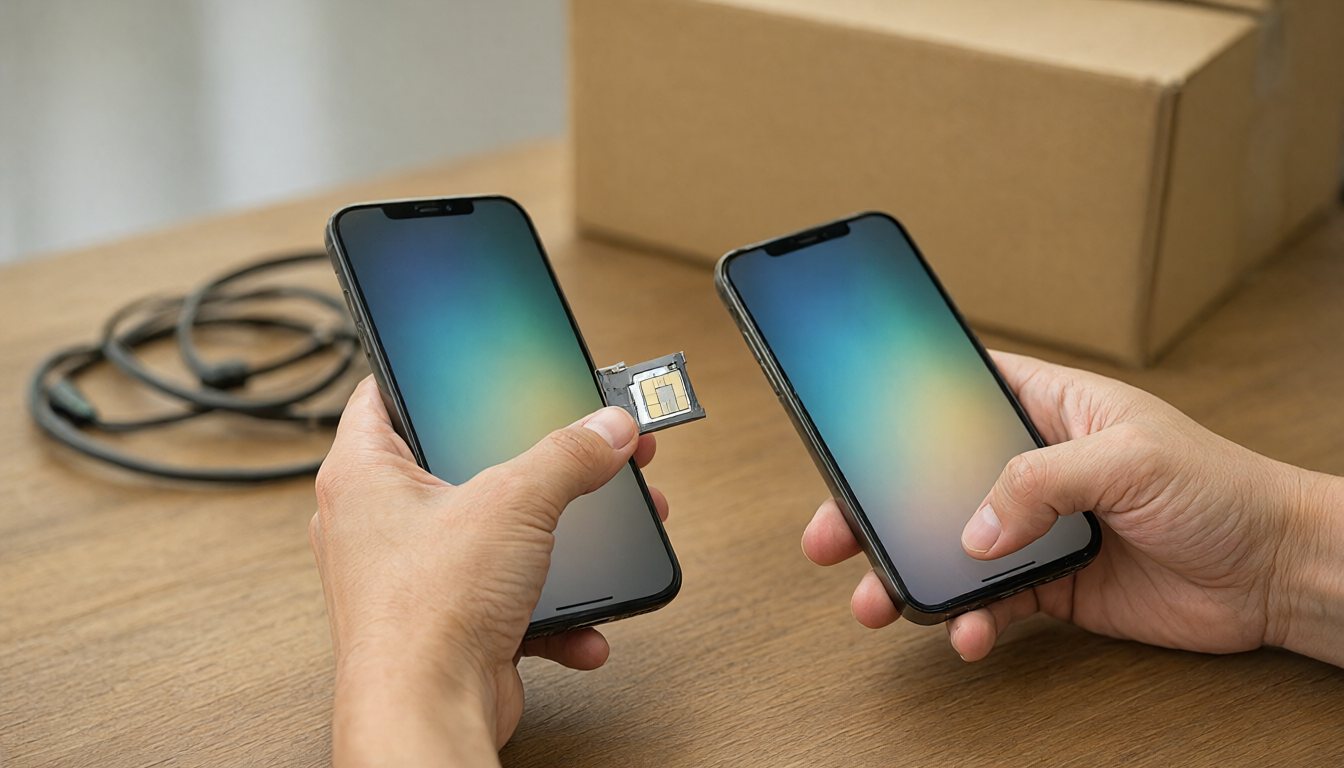
Покупка нового iPhone - событие, которое вызывает одновременно радость и вопрос: как перенести все данные так, чтобы новый гаджет стал полноценным продолжением старого? Контакты, фотографии, заметки, приложения и настройки можно перенести быстро и безопасно. Apple предлагает несколько методов, которые подойдут как начинающим пользователям, так и тем, кто хочет полного контроля над процессом.
Зачем важно перенести данные правильно
Удобный перенос данных экономит время, гарантирует, что вы не потеряете важные файлы или сообщения, и позволяет сразу начать пользоваться новым iPhone без переустановки и настройки приложений.
Методы переноса данных
Быстрое начало: мгновенная синхронизация
Функция «Быстрое начало» - самый удобный способ переноса данных. Она появилась в iOS 11 и с каждым обновлением становится лучше. Понадобится только Wi-Fi и оба устройства.
Как это работает:
- Подготовьте устройства: включите новый iPhone, выберите язык и регион.
- Сблизьте устройства: положите старый iPhone рядом с новым - на старом появится окно с предложением настроить новый iPhone.
- Сканируйте код: на новом iPhone появится анимация, которую нужно отсканировать камерой старого устройства.
- Подтвердите действия: введите пароль от старого устройства и выберите данные для переноса.
- Дождитесь окончания переноса: процесс может занять от нескольких минут до часа в зависимости от объёма данных.
Метод подходит для всех iPhone с iOS 11 и новее и передаёт все данные напрямую через Wi-Fi, включая фотографии, приложения, заметки и пароли.
Восстановление из резервной копии iCloud
iCloud - облачное хранилище, которое автоматически создаёт резервные копии устройства. Это универсальный способ, если старый iPhone недоступен или вы привыкли к облачным технологиям.
- Убедитесь, что резервное копирование включено: зайдите в Настройки → [Ваш профиль] → iCloud → Резервная копия iCloud и при необходимости включите её, создав копию вручную.
- При настройке нового iPhone выберите «Восстановить из резервной копии iCloud».
- Введите Apple ID, выберите последнюю резервную копию и начните восстановление.
Все данные, включая пароли и медиафайлы, будут восстановлены - это удобно для тех, кто часто пользуется облачными сервисами.
Локальное копирование через iTunes или Finder
Этот способ подойдёт тем, кто предпочитает хранить данные локально, особенно при большом объёме данных и нестабильном интернете.
- Подключите старый iPhone к компьютеру и откройте iTunes или Finder.
- Создайте резервную копию, выбрав «Шифрованное копирование» для сохранения паролей.
- Подключите новый iPhone и выберите «Восстановить из резервной копии».
Плюсы способа - отсутствие ограничений по объёму данных и высокая скорость восстановления.
Сторонние приложения для переноса данных
Если стандартные методы недостаточны, можно воспользоваться инструментами iCareFone, iMazing или AnyTrans. Они предлагают выборочный перенос данных (например, только контактов или фотографий), удобный интерфейс для управления файлами и перенос между устройствами с разными версиями iOS.
Совет: эти программы особенно полезны, если вы хотите хранить резервные копии на компьютере или управлять файлами вручную.
Перенос SIM-карты и номера
Если ваша SIM-карта совместима с новым iPhone, просто вставьте её в лоток - устройство автоматически распознает номер и подключится к сети. Если карта не подходит, обратитесь к оператору для замены на новый формат.
Подготовка старого iPhone к продаже или передаче
После переноса данных важно очистить старое устройство - это защитит ваши данные и подготовит гаджет для нового владельца.
- Отвяжите устройство от iCloud: Настройки → [Ваш профиль] → Выйти.
- Сотрите данные: Настройки → Основные → Сброс → Стереть контент и настройки.
После этого старый iPhone полностью очищен и готов к новому использованию. Пополнить баланс Apple ID на новом устройстве можно подарочной картой Apple.
Если коротко
- Быстрое начало - самый простой способ переноса данных через Wi-Fi без компьютера.
- Резервная копия iCloud подходит, если старый iPhone недоступен или вы работаете в облаке.
- iTunes и Finder переносят данные без ограничений по объёму и быстрее всего восстанавливают резервную копию.
- Перед продажей старого iPhone обязательно выйдите из iCloud и сотрите контент и настройки.