Приложения iPhone в свободном окне на iPad в iPadOS 27: как менять размер
АМАндрей Михайловведущий специалист по технике Apple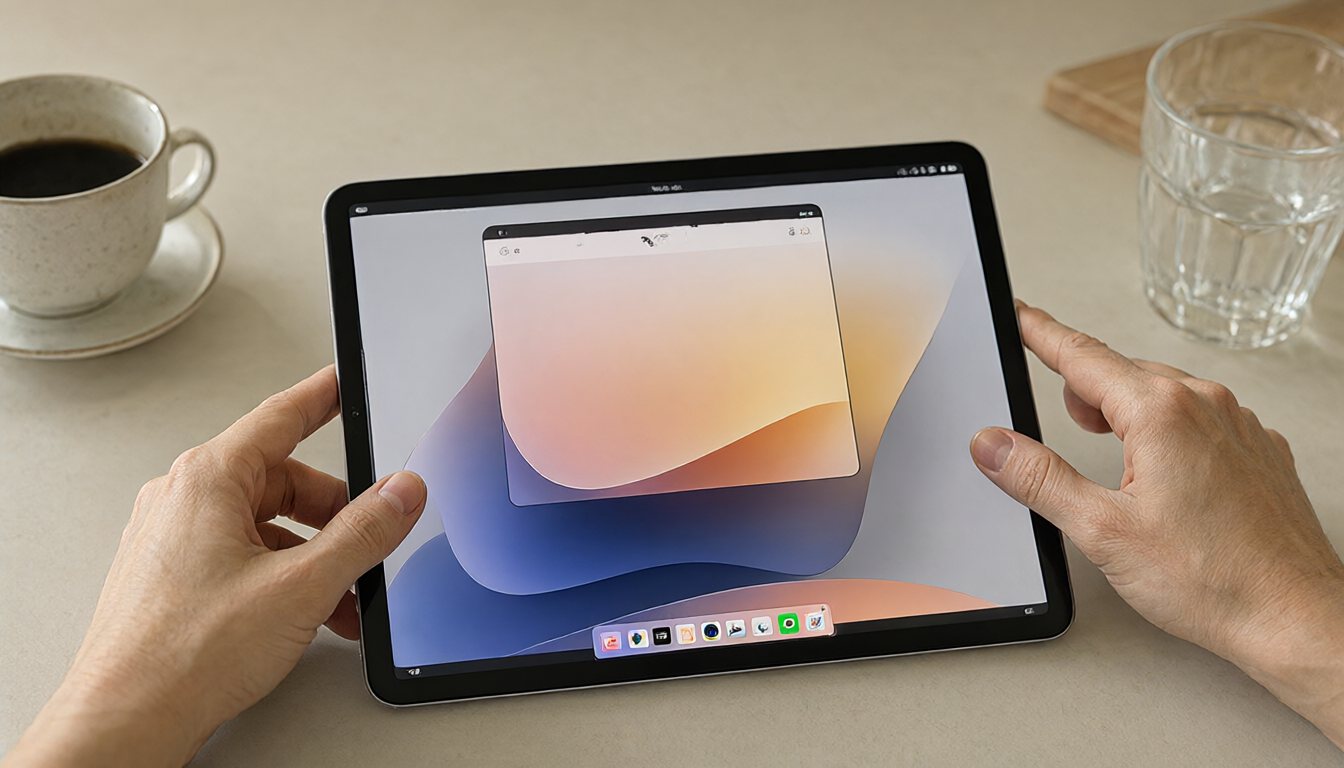
Приложения iPhone на iPad раньше открывались в окне фиксированного размера: подвинуть можно, растянуть нельзя. В iPadOS 27 это ограничение снято - такое окно тоже можно тащить за угол и менять его размер, как у обычных iPad-приложений, хотя сама разметка внутри всё равно рассчитана на экран iPhone.
Как это выглядело раньше
До iPadOS 27 приложение, у которого нет отдельной версии для iPad, запускалось на iPad в окне размером и пропорциями как экран iPhone. Такое окно можно было передвигать по рабочему столу, разворачивать на весь экран или убирать в Slide Over, но менять его ширину и высоту произвольно не получалось: оно либо занимало весь экран, либо оставалось небольшим прямоугольником.
Определить такое приложение в App Store просто: у него в описании нет отдельных скриншотов для iPad, а на самом планшете оно до обновления всегда открывалось маленьким и никогда не предлагало развернуться естественно, как это делают нативные iPad-приложения с боковыми панелями и несколькими колонками.
На большом iPad Pro такое маленькое окно особенно бросалось в глаза: вокруг него остаётся пустое пространство, которое раньше нельзя было занять тем же самым приложением, только перетащить туда другое окно рядом.
Небольшие нишевые утилиты, узкоспециализированные калькуляторы или фирменные приложения не самых крупных сервисов - типичные примеры программ, которые годами не получали отдельной версии для iPad просто потому, что разработчику не хватало ресурсов переписывать интерфейс под большой экран.
Что для этого должно быть включено на iPad
Свободные окна вместо полноэкранных приложений появились в iPadOS 26 как отдельный режим многозадачности. Если на iPad уже выбран этот режим, каждое открытое приложение получает окно с собственной панелью управления сверху - в ней находятся кнопка многозадачности с тремя точками и элементы, похожие на те, что управляют окнами на Mac.
iPadOS 27 просто добавляет к этой системе список приложений, которые раньше такую панель почти не замечали из-за фиксированного размера своего окна - теперь она работает и для них.
Проверить версию системы можно в Настройки → Основные → Об этом устройстве, строка "Версия ПО". Для растягивания окна iPhone-приложений там должно стоять 27 или новее: на iPadOS 26 режим свободных окон уже существовал, но сами iPhone-приложения в нём всё ещё оставались фиксированного размера.
Как растянуть окно iPhone-приложения на iPad
Откройте нужное приложение как обычно, с экрана Домой или через Spotlight. Дальше есть два способа поменять размер:
- потянуть за правый нижний угол окна или за любой его край, кроме верхнего, в нужную сторону;
- нажать зелёную кнопку в группе управления окном, чтобы развернуть его на весь экран одним касанием.
Отпустите палец, когда размер подойдёт - окно останется таким до следующего изменения, пока не передвинуть его заново. Растянутое окно можно размещать рядом с другими окнами на рабочем столе iPad так же, как обычные iPad-приложения: подвинуть, освободить место под соседнее окно, убрать одно и оставить другое открытым. Раньше маленькое окно iPhone-приложения в таких раскладках просто занимало мало места и не давало увеличить рабочую область под него.
Почему это работает не для всех приложений
Изменяемый размер появляется не автоматически у всех программ на iPad, а только у тех, разработчик которых уже собрал новую версию под iPadOS 27. Если приложение давно не обновлялось, оно по-прежнему открывается в старом фиксированном окне, даже если сама система уже обновлена.
Проверить заранее, обновлялось ли конкретное приложение под новую систему, напрямую нельзя - в App Store не публикуют отдельную отметку о поддержке изменяемого окна. Узнать получится только на практике: открыть приложение на iPad и попробовать потянуть за угол его окна.
Это тот случай, когда активно поддерживаемые платные приложения получают новые возможности раньше заброшенных бесплатных - лишний повод присмотреться, стоит ли покупать приложения в App Store, а не искать бесплатные аналоги без поддержки.
Что происходит с разметкой внутри окна
Растянутое окно не превращает приложение в полноценную iPad-версию. Интерфейс всё равно спроектирован для экрана iPhone, поэтому при увеличении он либо просто масштабируется с пустыми полями по краям, либо перестраивается в нескольких заранее заданных вариантах, а не плавно под любой размер.
Аккуратно ли впишется интерфейс при растягивании или просто добавится пустой фон, зависит от той же сборки приложения, что и сама поддержка ресайза - и узнаётся так же, только на месте.
На чём это работает
Функция появилась в iPadOS 27, которая вышла 14 сентября 2026 года вместе с iOS 27. Важна версия системы на самом iPad, а не на iPhone: телефон, на котором стоит приложение, тут ни при чём, значение имеет только планшет, на котором это приложение запускают.
Похожий принцип работает и при Зеркалировании iPhone на Mac в iOS 27 и macOS 27 (Golden Gate): окно, которое показывает экран iPhone на компьютере, тоже стало можно растягивать, а не только смотреть в фиксированном маленьком прямоугольнике, потянув за любую его сторону, как у обычного окна macOS.
Если приложение внутри поддерживает полноэкранный режим, растянутое окно Зеркалирования способно показать его в пропорциях, близких к портретному или ландшафтному виду iPad, а не только в узкой полоске размером с экран iPhone. Для рабочего ноутбука с большим экраном разница ощутимая: мелкий текст и кнопки iPhone-интерфейса становится проще разглядеть и нажимать мышью, не щурясь в маленькое окно в углу рабочего стола.