Подарочная карта
App Store & iTunes
WhatsApp Telegram Max
Пополнение и оплата27 октября 2026 · 4 минуты чтения

Как регулировать громкость будильника на iPhone

АМАндрей Михайловведущий специалист по технике Apple
Как регулировать громкость будильника на iPhone

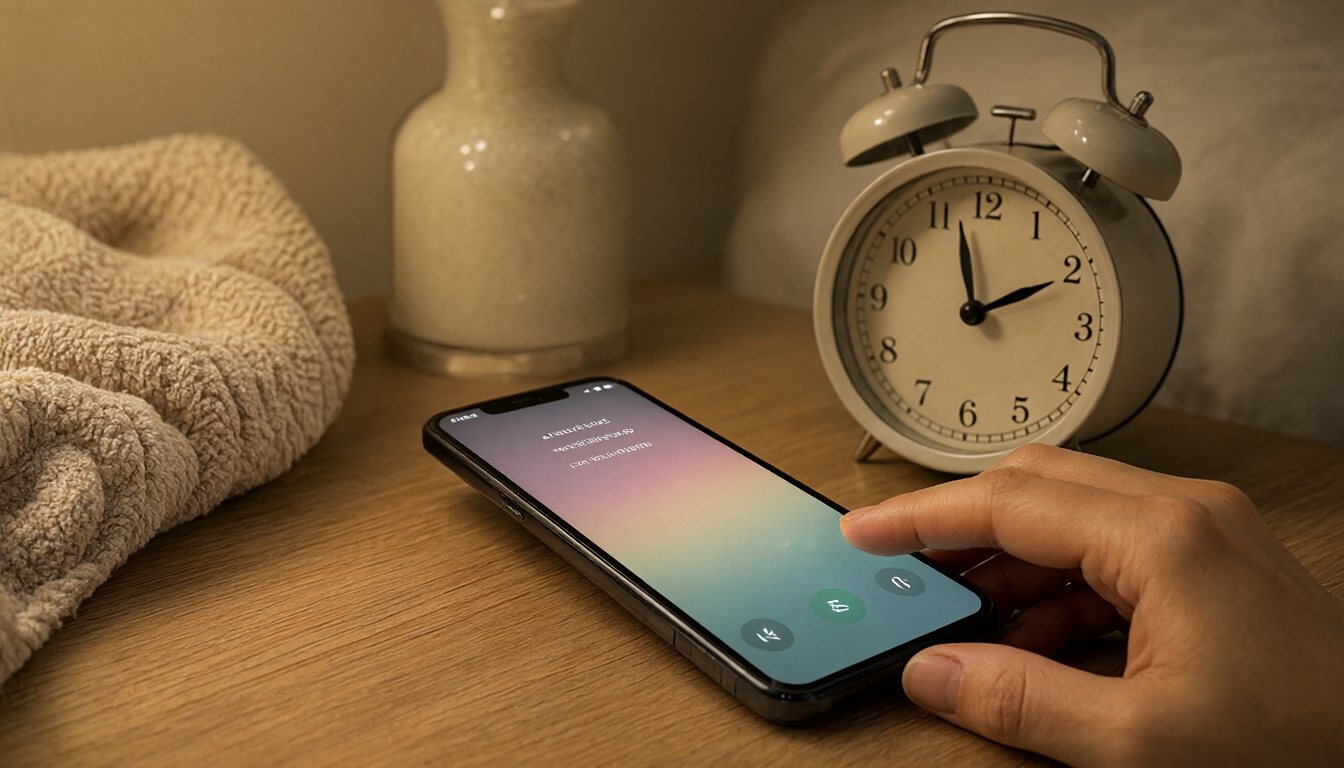
Громкость будильника на iPhone регулируется отдельно от громкости звонка и медиа, и именно поэтому кнопки на боковой грани телефона во время сигнала иногда не помогают. Разбираемся, где этот слайдер и как им пользоваться.

Где находится громкость будильника

Путь один: Настройки - Звуки, тактильные сигналы (на части моделей раздел называется просто «Звуки») - раздел «Громкость звонка и предупреждений». Там есть общий слайдер, который как раз отвечает за звук будильника, уведомлений и входящих звонков.

Ниже этого слайдера есть переключатель «Изменение кнопками». Если он включён, громкость звонка и будильника можно менять физическими кнопками громкости, пока на экране не открыто другое приложение со своим звуком, например видео или музыка.

Переключатель стоит выключить тем, кто регулярно случайно сбивает будильник на минимум, нажимая кнопки громкости в кармане. После выключения кнопки боковой грани управляют только звуком текущего приложения, а значение для звонка и будильника меняется исключительно через этот экран настроек.

Путь одинаковый на iPhone 11, 12, 13, 14 и более новых моделях - расположение пунктов меню для этой функции не менялось уже несколько поколений.

Отдельно обратите внимание: это не та же самая громкость, что регулируется кнопками во время прослушивания музыки или видео. Если убавить звук в плеере до нуля, будильник утром всё равно прозвучит на уровне, заданном в разделе «Громкость звонка и предупреждений», а не на уровне медиа.

Как сделать будильник громче на iPhone 11 и других моделях

Если звук кажется слишком тихим даже на максимуме слайдера, для начала проверьте, не включён ли беззвучный режим через переключатель сбоку корпуса - он приглушает уведомления, но на будильник обычно не влияет, если только на телефоне не стоит старая версия iOS с другим поведением.

Ещё стоит заглянуть в сам будильник: откройте приложение Часы - Будильник - нужный будильник - Правка и проверьте, какой звук выбран. Некоторые мелодии субъективно звучат тише других даже на одинаковой громкости слайдера.

Если дело в физическом динамике, а не в настройках, помогает чистка решётки динамика снизу телефона мягкой щёткой - пыль и ворс из кармана забивают отверстия и приглушают звук.

Ещё один момент, который легко упустить: если на телефон надет плотный чехол с закрытым низом или встроенной подставкой, он частично перекрывает динамик и заметно гасит звук, особенно если телефон на ночь кладут экраном вверх на мягкую поверхность вроде подушки.

Подарочная карта $10
Карты для Apple ID США и Турции От $2 и 25 ₺. Код придёт на e-mail через 10-15 минут после оплаты картой или через СБП. Карты в $ (США)Карты в ₺ (Турция)

Как уменьшить звук будильника на iPhone 14 и 13 Про

Логика та же, только в обратную сторону: Настройки - Звуки, тактильные сигналы - сдвиньте слайдер «Громкость звонка и предупреждений» ближе к минимуму. Полностью в ноль его не увести специально - будильник должен срабатывать слышимо, это сделано намеренно, чтобы человек случайно не проспал из-за сбитой настройки.

Это общее поведение системы, а не ограничение конкретной модели: даже если сравнить iPhone 13 Про и более старый iPhone, минимальный порог громкости будильника одинаковый. Сделать беззвучный будильник через этот слайдер не получится, для полной тишины остаётся только вибрация без звука, если такой режим нужен по медицинским показаниям.

Если нужен по-настоящему тихий, но не беззвучный будильник, выберите в приложении Часы один из более мягких системных звуков вместо резких мелодий - разница в восприятии громкости заметная даже при одном и том же уровне слайдера.

На iPhone 13 Про и подобных моделях с несколькими будильниками сразу стоит проверить, не дублируются ли сигналы на одно и то же время с разными мелодиями: если в приложении Часы стоит два будильника, у каждого может быть своя мелодия, и из-за этого кажется, что звук меняется сам по себе, хотя громкость у них общая.

Нарастающая громкость будильника

Отдельного переключателя с названием «нарастающая громкость» в стандартном приложении Часы нет. Ближе всего к этому эффекту - выбор мягкой, негромкой мелодии в сочетании с невысоким уровнем общего слайдера: резкий сигнал на полной громкости воспринимается как внезапный, а тихий мотив кажется более плавным пробуждением.

Тем, кому принципиально важен именно плавный рост громкости, стоит смотреть сторонние приложения-будильники в App Store - часть из них умеет постепенно увеличивать звук в течение минуты после срабатывания, в отличие от резкого сигнала системных часов.

Если будильник всё равно не слышно

Проверьте, не подключены ли в момент сигнала наушники или колонка по Bluetooth - звук будильника в этом случае может уходить именно туда, а не на динамик телефона, особенно если наушники остались в режиме сопряжения с ночи.

Стоит также посмотреть на фокусирование в Настройках - Фокусирование: если включён режим «Не беспокоить» или ночной режим с жёсткими ограничениями, часть пользователей по ошибке глушит в нём не только уведомления, но и проверяет, не выключен ли заодно сам будильник. Сам будильник режимы фокусирования не отключают, но лучше сверить расписание на всякий случай.

По опыту редакции, чаще всего жалобы на тихий будильник приходят от тех, кто недавно сменил мелодию на более спокойную, или у кого обновление iOS сбросило выбранный тон будильника на стандартный без предупреждения. Стоит один раз пройтись по всем пунктам из этой статьи, и дальше утро проходит без сюрпризов.

Если на телефоне включена функция оптимизации заряда или режим энергосбережения, на сам будильник это не влияет, он срабатывает в любом случае, пока устройство включено. Про смежный вопрос с питанием мы писали в статье о том, сработает ли будильник при выключенном iPhone.
Вопросы и ответы

Нет, в стандартных настройках iPhone за будильник, звонок и уведомления отвечает один и тот же слайдер «Громкость звонка и предупреждений».

Поделиться: Telegram WhatsApp ВКонтакте

Читайте также

Все статьи
Подарочная карта App Store и iTunes: что это, что ею оплатить и как подарить6 ноября 2026Подарочная карта App Store и iTunes: что это, что ею оплатить и как подарить Как пополнить Apple ID в России: все рабочие способы в 2026 году6 ноября 2026Как пополнить Apple ID в России: все рабочие способы в 2026 году Оплата Apple через МТС, Билайн, Мегафон и Tele2: что работает в 2026 году6 ноября 2026Оплата Apple через МТС, Билайн, Мегафон и Tele2: что работает в 2026 году
Пополнение и оплата · 27 октября 2026 · 4 мин

Как регулировать громкость будильника на iPhone

Андрей Михайлов · ведущий специалист по технике Apple
Как регулировать громкость будильника на iPhone

Громкость будильника на iPhone регулируется отдельно от громкости звонка и медиа, и именно поэтому кнопки на боковой грани телефона во время сигнала иногда не помогают. Разбираемся, где этот слайдер и как им пользоваться.

Где находится громкость будильника

Путь один: Настройки - Звуки, тактильные сигналы (на части моделей раздел называется просто «Звуки») - раздел «Громкость звонка и предупреждений». Там есть общий слайдер, который как раз отвечает за звук будильника, уведомлений и входящих звонков.

Ниже этого слайдера есть переключатель «Изменение кнопками». Если он включён, громкость звонка и будильника можно менять физическими кнопками громкости, пока на экране не открыто другое приложение со своим звуком, например видео или музыка.

Переключатель стоит выключить тем, кто регулярно случайно сбивает будильник на минимум, нажимая кнопки громкости в кармане. После выключения кнопки боковой грани управляют только звуком текущего приложения, а значение для звонка и будильника меняется исключительно через этот экран настроек.

Путь одинаковый на iPhone 11, 12, 13, 14 и более новых моделях - расположение пунктов меню для этой функции не менялось уже несколько поколений.

Отдельно обратите внимание: это не та же самая громкость, что регулируется кнопками во время прослушивания музыки или видео. Если убавить звук в плеере до нуля, будильник утром всё равно прозвучит на уровне, заданном в разделе «Громкость звонка и предупреждений», а не на уровне медиа.

Как сделать будильник громче на iPhone 11 и других моделях

Если звук кажется слишком тихим даже на максимуме слайдера, для начала проверьте, не включён ли беззвучный режим через переключатель сбоку корпуса - он приглушает уведомления, но на будильник обычно не влияет, если только на телефоне не стоит старая версия iOS с другим поведением.

Ещё стоит заглянуть в сам будильник: откройте приложение Часы - Будильник - нужный будильник - Правка и проверьте, какой звук выбран. Некоторые мелодии субъективно звучат тише других даже на одинаковой громкости слайдера.

Если дело в физическом динамике, а не в настройках, помогает чистка решётки динамика снизу телефона мягкой щёткой - пыль и ворс из кармана забивают отверстия и приглушают звук.

Ещё один момент, который легко упустить: если на телефон надет плотный чехол с закрытым низом или встроенной подставкой, он частично перекрывает динамик и заметно гасит звук, особенно если телефон на ночь кладут экраном вверх на мягкую поверхность вроде подушки.

Подарочная карта $10
Карты для Apple ID США и Турции От $2 и 25 ₺. Код придёт на e-mail через 10-15 минут после оплаты картой или через СБП. Карты в $ (США)Карты в ₺ (Турция)

Как уменьшить звук будильника на iPhone 14 и 13 Про

Логика та же, только в обратную сторону: Настройки - Звуки, тактильные сигналы - сдвиньте слайдер «Громкость звонка и предупреждений» ближе к минимуму. Полностью в ноль его не увести специально - будильник должен срабатывать слышимо, это сделано намеренно, чтобы человек случайно не проспал из-за сбитой настройки.

Это общее поведение системы, а не ограничение конкретной модели: даже если сравнить iPhone 13 Про и более старый iPhone, минимальный порог громкости будильника одинаковый. Сделать беззвучный будильник через этот слайдер не получится, для полной тишины остаётся только вибрация без звука, если такой режим нужен по медицинским показаниям.

Если нужен по-настоящему тихий, но не беззвучный будильник, выберите в приложении Часы один из более мягких системных звуков вместо резких мелодий - разница в восприятии громкости заметная даже при одном и том же уровне слайдера.

На iPhone 13 Про и подобных моделях с несколькими будильниками сразу стоит проверить, не дублируются ли сигналы на одно и то же время с разными мелодиями: если в приложении Часы стоит два будильника, у каждого может быть своя мелодия, и из-за этого кажется, что звук меняется сам по себе, хотя громкость у них общая.

Нарастающая громкость будильника

Отдельного переключателя с названием «нарастающая громкость» в стандартном приложении Часы нет. Ближе всего к этому эффекту - выбор мягкой, негромкой мелодии в сочетании с невысоким уровнем общего слайдера: резкий сигнал на полной громкости воспринимается как внезапный, а тихий мотив кажется более плавным пробуждением.

Тем, кому принципиально важен именно плавный рост громкости, стоит смотреть сторонние приложения-будильники в App Store - часть из них умеет постепенно увеличивать звук в течение минуты после срабатывания, в отличие от резкого сигнала системных часов.

Если будильник всё равно не слышно

Проверьте, не подключены ли в момент сигнала наушники или колонка по Bluetooth - звук будильника в этом случае может уходить именно туда, а не на динамик телефона, особенно если наушники остались в режиме сопряжения с ночи.

Стоит также посмотреть на фокусирование в Настройках - Фокусирование: если включён режим «Не беспокоить» или ночной режим с жёсткими ограничениями, часть пользователей по ошибке глушит в нём не только уведомления, но и проверяет, не выключен ли заодно сам будильник. Сам будильник режимы фокусирования не отключают, но лучше сверить расписание на всякий случай.

По опыту редакции, чаще всего жалобы на тихий будильник приходят от тех, кто недавно сменил мелодию на более спокойную, или у кого обновление iOS сбросило выбранный тон будильника на стандартный без предупреждения. Стоит один раз пройтись по всем пунктам из этой статьи, и дальше утро проходит без сюрпризов.

Если на телефоне включена функция оптимизации заряда или режим энергосбережения, на сам будильник это не влияет, он срабатывает в любом случае, пока устройство включено. Про смежный вопрос с питанием мы писали в статье о том, сработает ли будильник при выключенном iPhone.
Вопросы и ответы

Нет, в стандартных настройках iPhone за будильник, звонок и уведомления отвечает один и тот же слайдер «Громкость звонка и предупреждений».

Карты для Apple ID США и Турции Код на e-mail через 10-15 минут, оплата картой или СБП. Выбрать карту
Поделиться: Telegram WhatsApp ВКонтакте

Читайте также

Подарочная карта App Store и iTunes: что это, что ею оплатить и как подаритьПодарочная карта App Store и iTunes: что это, что ею оплатить и как подаритьКак пополнить Apple ID в России: все рабочие способы в 2026 годуКак пополнить Apple ID в России: все рабочие способы в 2026 году