Как обновить iPhone до актуальной iOS, если искали iOS 17
АМАндрей Михайловведущий специалист по технике Apple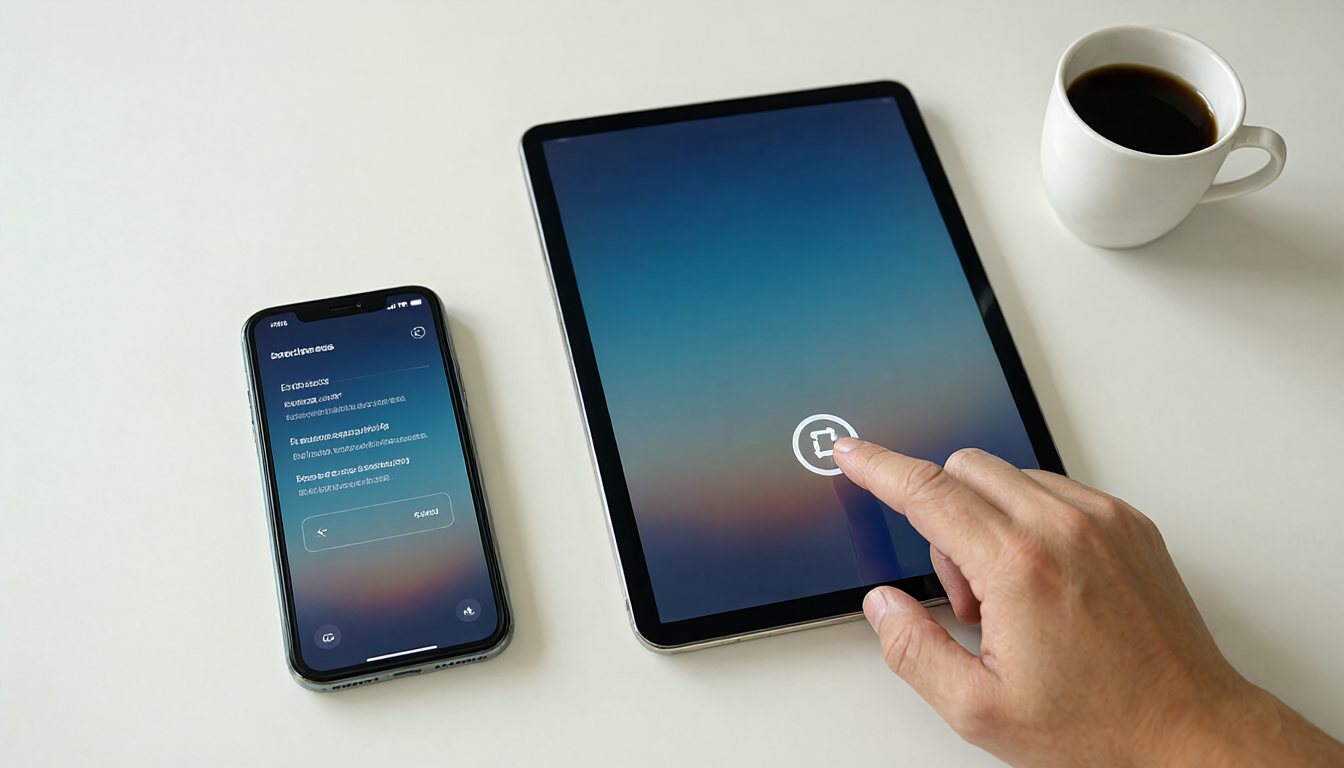
Если вы искали, как скачать iOS 17 - это обновление 2023 года, и с тех пор Apple выпустила iOS 18, затем iOS 26 и iOS 27. На конец октября 2026 года актуальная версия - iOS 27.2, и обновляться стоит именно до неё: сам порядок действий в «Настройках» одинаковый для любой версии, меняется только номер в самом конце.
Какие iPhone поддерживают актуальную версию iOS
iOS 27 ставится на iPhone с чипом A13 Bionic и новее - это iPhone 11, iPhone SE (2 поколения) и все модели после них. Если у вас iPhone XS, XS Max или XR (чип A12), потолок - iOS 18, новее на них ничего не появится, это не ошибка и не брак обновления. На iPhone 8, 8 Plus и X (чип A11) потолок ещё ниже - iOS 16. Раздел «Настройки» → «Основные» → «Обновление ПО» сам покажет, какая версия доступна именно вашей модели, и предложит обновление, если оно есть.
Если этот раздел показывает, что у вас уже последняя доступная для устройства версия, а новее ничего не появляется - это обычно значит, что телефон дошёл до своего аппаратного потолка, а не что в настройках что-то сломано.
Как обновить iPhone до актуальной iOS
Порядок действий одинаковый для всех совместимых моделей и не зависит от того, до какой версии вы обновляетесь:
- Подключите iPhone к Wi-Fi и к зарядке либо убедитесь, что заряд батареи выше половины.
- Откройте «Настройки» → «Основные» → «Обновление ПО».
- Дождитесь, пока система проверит наличие обновления, и нажмите «Загрузить и установить».
- Введите код-пароль, если система попросит, и подождите, пока телефон перезагрузится и установит обновление.
Загрузка может занять от нескольких минут до получаса в зависимости от скорости интернета и размера обновления. Сама установка с перезагрузкой обычно укладывается в 10-15 минут.
После обновления
После установки стоит проверить, что основные приложения запускаются без ошибок, а Face ID или Touch ID продолжают работать как прежде. Если что-то из этого барахлит, обычно помогает ещё одна перезагрузка. Какие именно модели iPhone получили iOS 17 и какие версии доступны им сейчас, разобрано отдельно: Какие Айфоны поддерживают iOS 17.
Сделайте резервную копию перед обновлением
Любое крупное обновление системы стоит начинать с бэкапа, даже если ничего плохого в процессе почти никогда не случается. Сделать копию можно двумя способами: через iCloud в «Настройках» → [имя профиля] → «iCloud» → «Резервная копия в iCloud» → «Создать резервную копию сейчас», или локально на компьютере через Finder или iTunes при подключении по кабелю.
Копия в iCloud требует свободного места на аккаунте: если тариф исчерпан, система предложит докупить объём или удалить старые бэкапы. Локальная копия на компьютере такого ограничения не имеет и обычно быстрее для больших объёмов фото и видео.
Автоматическое или ручное обновление
Если не хочется каждый раз заходить в «Настройки» и проверять вручную, можно включить автоматическую установку: «Настройки» → «Основные» → «Обновление ПО» → «Автоматическое обновление» → включить и загрузку, и установку iOS. Тогда телефон сам скачает и поставит обновление ночью, пока подключён к зарядке и Wi-Fi, без дополнительных действий.
Минус автоматического режима в том, что обновление может прилететь в не самый удобный момент, например перед важной поездкой, когда лучше, чтобы телефон точно работал без сюрпризов. В таких случаях стоит на день-два отключить автообновление и поставить систему вручную, когда будет время проверить, что всё работает штатно.
Обновление по кабелю через компьютер
Способ пригождается, если на телефоне мало свободного места или если обновление по Wi-Fi идёт медленно. На Mac с последними версиями macOS откройте Finder, подключите iPhone кабелем, выберите устройство в боковой панели и нажмите «Обновить» на вкладке с общими сведениями об устройстве. На Windows или старых версиях macOS то же самое делается через iTunes: подключите телефон, откройте карточку устройства и нажмите «Проверить на наличие обновлений». Компьютер скачивает образ системы на свой диск и передаёт его на iPhone по кабелю, это быстрее домашнего Wi-Fi и не занимает место в памяти самого телефона во время загрузки.
Что делать, если обновление не предлагается
Сначала проверьте простое: свободное место в памяти (крупное обновление требует несколько гигабайт на время установки), стабильность Wi-Fi и то, что устройство вообще попадает в список совместимых с актуальной версией по возрасту модели - см. раздел выше.
Если место и связь в порядке, а раздел «Обновление ПО» всё равно молчит, попробуйте перезагрузить iPhone и проверить снова: иногда серверы Apple раздают обновление постепенно, не всем устройствам одновременно в первый день релиза. Самая частая проблема первых дней после релиза - перегруженные серверы Apple: миллионы устройств одновременно пытаются скачать одно и то же обновление, из-за чего загрузка может подвисать или обрываться. Если не горит, разумно подождать день-два: к этому времени нагрузка спадает, а в сети уже появляются отзывы о найденных багах у конкретных моделей. Если же в новой версии закрыта конкретная уязвимость безопасности, затягивать не стоит: такие апдейты лучше ставить в числе первых, как только они перестанут падать по перегрузке серверов.
Если обновление зависло на экране установки
Логотип Apple с полоской прогресса, которая не двигается дольше 20-30 минут, обычно означает, что процесс застрял. Сначала просто подождите: на части моделей установка и правда идёт медленно. Если прогресс действительно замер, зажмите комбинацию кнопок для принудительной перезагрузки: на моделях с Face ID это короткое нажатие кнопки увеличения громкости, затем короткое нажатие кнопки уменьшения громкости, затем долгое удержание боковой кнопки до появления логотипа Apple.
После такой перезагрузки телефон обычно либо доустанавливает обновление, либо откатывается к прежней версии и предлагает попробовать снова. Данные при этом в большинстве случаев не теряются, но именно для такого сценария и пригодится резервная копия, сделанная заранее.




