Как добавить дисконтную карту в Apple Wallet по фото в iOS 27
АМАндрей Михайловведущий специалист по технике Apple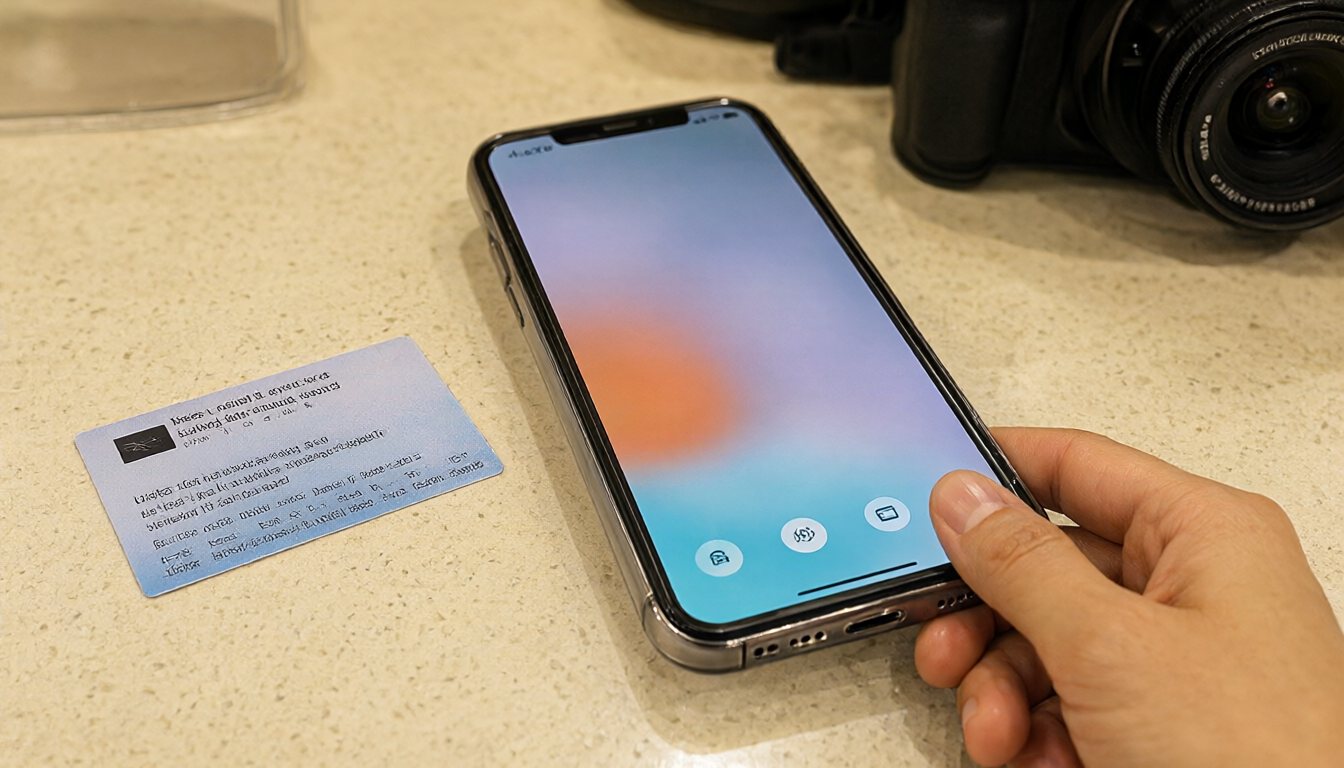
Дисконтную карту в Apple Wallet по фото теперь можно добавить без приложения магазина и без сканера на кассе - в iOS 27 кошелёк Apple научился создавать карту прямо по штрих-коду или QR-коду, снятому на камеру. Функция появилась только в этой версии системы: на iOS 26 и более ранних такой возможности в Wallet нет. Для российских магазинов это особенно кстати - официальный цифровой пропуск есть далеко не у каждой сети, а носить пачку пластиковых карт в кошельке неудобно.
Что за функция и чем она отличается от старого способа
До iOS 27 оцифровать карту лояльности в Wallet получалось только если магазин сам выпускал цифровой пропуск - для остальных карт приходилось либо носить пластик, либо ставить сторонние приложения-конвертеры штрих-кодов. В материале про главные новшества iOS 26 такой функции нет по понятной причине - в системе её тогда ещё не было. Новый пункт создания карты в Wallet убирает этот шаг: Apple фактически встроила туда то, для чего раньше нужны были сторонние программы.
У функции два режима. Первый - ручной: вы сами выбираете шаблон, фотографируете штрих-код или QR-код, вписываете название магазина и номер карты. Второй - автоматический, через Visual Intelligence: камера наводится на всю карту, и система пытается сама распознать и перенести данные. Для читателя с русским языком интерфейса важно именно это различие, и дальше понятно, почему.
Как добавить карту вручную - способ, который работает на любом iPhone с iOS 27
Ручной способ не завязан на конкретную модель - он работает на любом iPhone, который получил iOS 27, от iPhone 11 и новее. Порядок действий простой: откройте Wallet, нажмите «+» в верхней части экрана и выберите создание карты. Система предложит либо отсканировать существующий пропуск, либо перейти к ручному вводу.
При ручном вводе выберите вид оформления карты, наведите камеру на штрих-код или QR-код на пластиковой карте и дождитесь, когда рамка на экране выделит код - после этого он переносится в заготовку автоматически. Останется вписать название магазина, номер карты и срок действия, если он есть, и сохранить результат. На кассе карта показывается как изображение кода на экране - большинство сканеров читают его так же, как с пластика. Если карт становится много, их можно переименовать и переставить в удобном порядке прямо в Wallet, как обычные банковские карты.
Готовая карта лежит в общем списке Wallet рядом с посадочными талонами и банковскими картами - открывается с заблокированного экрана двойным нажатием боковой кнопки, как и любой другой пропуск. Отдельного «ящика» для карт лояльности в интерфейсе не придумали, и это скорее плюс: не нужно помнить, в каком именно разделе искать нужную карту на кассе, пока продавец ждёт.
 Как оплатить Wallet через App Store: цены и инструкция ›
Карты для Apple ID США и Турции
От $2 и 25 ₺. Код придёт на e-mail через 10-15 минут после оплаты картой или через СБП.
Карты в $ (США)Карты в ₺ (Турция)
Автоматическое распознавание через Visual Intelligence: для кого оно есть
Второй режим - когда телефон сам узнаёт карту целиком по фото, без ручного заполнения полей - работает через Visual Intelligence, а значит требует iPhone 15 Pro, iPhone 15 Pro Max, iPhone 16, iPhone 16e или новее. На iPhone 11-14 этого пункта в интерфейсе попросту не будет, зато ручной способ из предыдущего раздела доступен всем одинаково, независимо от модели.
Даже на подходящей модели автоматическое распознавание зависит от языка системы: Visual Intelligence входит в Apple Intelligence, а для региона Россия и русского языка интерфейса эти функции официально недоступны без переключения языка устройства на поддерживаемый, например английский. Стоит иметь это в виду и не удивляться, если умное распознавание карты на iPhone 16 с русским интерфейсом ведёт себя не так, как в рекламных роликах Apple - обычный ручной ввод при этом работает без каких-либо ограничений по языку и доступен сразу после обновления, без возни с языковыми настройками всей системы.
Какие карты получится оцифровать, а какие нет
Подходит не любая карта - у функции есть разумные границы, и их проще перечислить, чем находить методом проб.
- штрих-код или QR-код на пластиковой карте, бумажном абонементе или купоне - подходит
- номер, напечатанный на карте без штрих-кода - тоже годится, его вбивают вручную
- чип или NFC-метка вместо кода, когда карту на кассе прикладывают к терминалу - не подходит, Wallet радиометки не считывает
- платёжная карта банка - не подходит и не предназначена для этого, у Apple Pay для оплаты отдельный механизм
Если код не считался или обновляется каждый раз
Иногда камера не распознаёт код с первого раза - обычно помогает ровный свет без бликов и небольшое расстояние от карты. Если считывание всё равно не идёт, остаётся ручной ввод номера - большинство продавцов готовы принять и его, особенно если карта не пластиковая, а бумажная.
Отдельная засада - карты с кодом, который меняется, например в приложениях с динамическим QR для разовой скидки. Сфотографированный один раз такой код в Wallet останется статичным изображением и перестанет работать, как только оригинал обновится. Для карт с постоянным номером это не проблема, а для разовых акций - весомый повод оставить такую карту в приложении магазина, а не переносить её в Wallet.
Удалить неудачную попытку так же просто, как добавить: откройте карту в Wallet, зайдите в её настройки и выберите удаление - пластиковый оригинал при этом никуда не девается, так что переснять штрих-код заново можно в любой момент, если первая карта получилась неудачно оформленной или в ней опечатка.




