Подарочная карта
App Store & iTunes
WhatsApp Telegram Max
Mac, iPad и Watch27 октября 2026 · 4 минуты чтения

Диагностика MacBook при загрузке: как запустить и расшифровать коды

АМАндрей Михайловведущий специалист по технике Apple
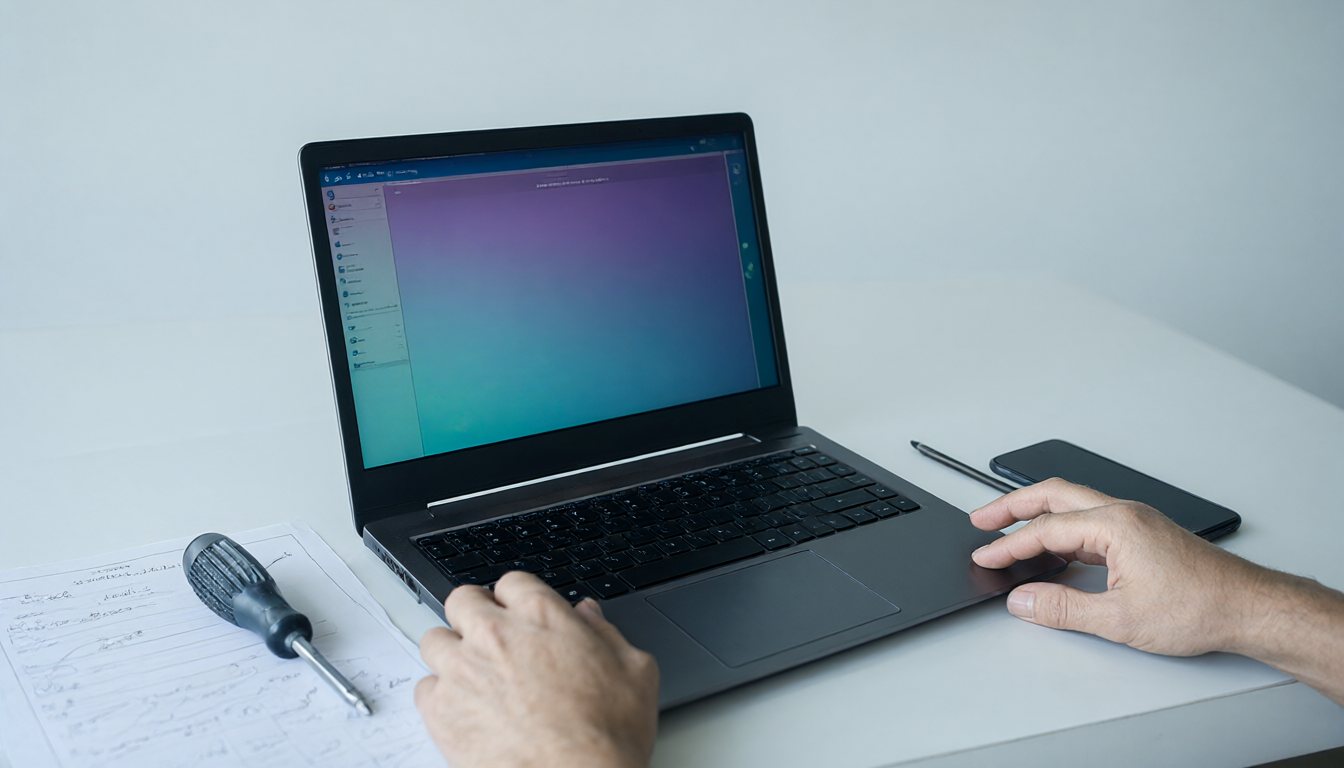
Диагностика MacBook при загрузке: как запустить и расшифровать коды

Если MacBook завис на старте, тормозит сильнее обычного или просто хочется проверить железо без похода в сервис, в macOS есть встроенный инструмент - Apple Diagnostics. Он проверяет логику, память, батарею и беспроводной модуль прямо при загрузке и через пару минут выдаёт результат: либо «неисправностей не найдено», либо код с указанием узла.

Как запустить диагностику на Mac с процессором Intel

Выключите MacBook полностью через меню Apple, затем включите его снова и сразу зажмите клавишу D. Держите её, пока на экране не появится полоса загрузки или выбор языка - после этого можно отпустить. Если нужна расширенная онлайн-версия с обновлёнными базами неисправностей, вместо одной D зажимайте сочетание Option+D: тогда MacBook загрузит инструмент через интернет, и потребуется подключение к Wi-Fi.

Процесс занимает пару минут. На экране идёт полоса прогресса, трогать клавиатуру и трекпад в это время не нужно.

Перед запуском стоит отключить от MacBook всё, что не обязательно именно сейчас: внешние диски, картридеры, лишние USB-устройства. Диагностика проверяет и подключённую периферию, и если что-то работает нестабильно, легче сначала понять, касается ли это самого MacBook или конкретного аксессуара.

Как запустить диагностику на Mac с Apple Silicon

На MacBook с чипами M1, M2, M3 и новее порядок другой. Сначала выключите ноутбук. Затем нажмите и удерживайте кнопку питания, пока не появится надпись «Загрузка параметров запуска». В этот момент отпустите кнопку и нажмите сочетание Command+D - запустится Apple Diagnostics.

Легко перепутать этот экран с запуском режима восстановления или выбором загрузочного диска - там показывается похожая картинка. Отличие в том, что для диагностики нужно именно Command+D, а не клик по значку диска мышью.

Если нажать клавиши слишком рано, ещё до появления надписи, MacBook может просто продолжить обычную загрузку и пропустить момент, когда сочетание сработает. В этом случае проще выключить ноутбук и начать заново, не пытаясь нажимать Command+D на ходу во время загрузки операционной системы.

Подарочная карта $10
Карты для Apple ID США и Турции От $2 и 25 ₺. Код придёт на e-mail через 10-15 минут после оплаты картой или через СБП. Карты в $ (США)Карты в ₺ (Турция)

Что означают коды после проверки

Если всё в порядке, система покажет короткое сообщение без ошибок, и можно спокойно перезагружаться в обычном режиме. Если найдена проблема, на экране появится код из букв и цифр: буквенная часть указывает на узел (память, батарея, накопитель, беспроводной модуль и так далее), цифровая - на конкретную неисправность внутри этого узла.

Сам по себе код мало что скажет человеку без техники под рукой, поэтому лучше сразу его сфотографировать или переписать. Дальше с этим кодом можно сделать следующее:

  • набрать его в поиске на сайте поддержки Apple - там есть расшифровки частых кодов;
  • назвать его мастеру в авторизованном сервисном центре - это ускорит диагностику на месте;
  • если MacBook ещё на гарантии или под AppleCare, начать именно с поддержки Apple: ремонт может оказаться бесплатным.

Что делать, если диагностика не запускается

Иногда зажимаешь нужные клавиши, а вместо диагностики появляется обычный рабочий стол или чёрный экран с яблоком. Первое, что стоит проверить - действительно ли клавиши зажаты сразу после звукового сигнала или первой вспышки экрана, а не через пару секунд. Второй момент - сторонняя клавиатура или Bluetooth-мышь: диагностика через D или Command+D надёжнее срабатывает именно со встроенной клавиатурой MacBook.

Если ноутбук вообще не подаёт признаков жизни - не загорается индикатор, не крутится вентилятор, экран остаётся чёрным даже при подключённом зарядном устройстве, - до диагностики дело может не дойти в принципе. Это уже повод сразу обратиться в сервис, а не подбирать сочетание клавиш.

Когда пора нести MacBook в сервис

Любой код, кроме «неисправностей не найдено», - повод насторожиться, даже если ноутбук внешне работает нормально. Некоторые неисправности, например с батареей, развиваются медленно и дают о себе знать не сразу.

Если диагностика ничего не находит, а проблемы при загрузке сохраняются - зависания, чёрный экран, случайные перезагрузки, - дело может быть не в железе, а в самой macOS или в стороннем софте, который запускается при старте. Здесь помогает загрузка в безопасном режиме и проверка автозапуска, а уже потом, если не помогло, разговор с сервисом.

По опыту, пользователи чаще запускают Apple Diagnostics уже после того, как заметили странности: батарея садится быстрее обычного, вентилятор шумит без видимой нагрузки, трекпад иногда перестаёт реагировать. Сама диагностика в этих случаях не всегда находит проблему с первого раза, особенно если неисправность проявляется только при нагреве или под нагрузкой - тогда разумно повторить тест после часа активной работы.

Что взять с собой в сервис

Перед визитом стоит записать не только код ошибки, но и модель MacBook, примерный год покупки и обстоятельства, при которых проблема впервые появилась: после падения, после попадания жидкости, после обновления системы или сама по себе. Это ускоряет приёмку и помогает мастеру сразу понять, с чем он работает, а не тратить время на повторную диагностику с нуля.

Если MacBook ещё заряжается и включается, но при загрузке странно себя ведёт, резервную копию лучше сделать до визита в сервис, а не после. Даже плановая замена детали иногда требует переустановки системы.

Вопросы и ответы

Обычно пару минут, точное время зависит от объёма памяти и количества подключённых дисков.

Поделиться: Telegram WhatsApp ВКонтакте

Читайте также

Все статьи
Микшер громкости в macOS: как отдельно настроить звук приложений31 октября 2026Микшер громкости в macOS: как отдельно настроить звук приложений Какой iPhone нужен для Apple Watch Series 11 и Ultra 331 октября 2026Какой iPhone нужен для Apple Watch Series 11 и Ultra 3 Как создать загрузочную флешку macOS на Mac и в Windows31 октября 2026Как создать загрузочную флешку macOS на Mac и в Windows
Mac, iPad и Watch · 27 октября 2026 · 4 мин

Диагностика MacBook при загрузке: как запустить и расшифровать коды

Андрей Михайлов · ведущий специалист по технике Apple
Диагностика MacBook при загрузке: как запустить и расшифровать коды

Если MacBook завис на старте, тормозит сильнее обычного или просто хочется проверить железо без похода в сервис, в macOS есть встроенный инструмент - Apple Diagnostics. Он проверяет логику, память, батарею и беспроводной модуль прямо при загрузке и через пару минут выдаёт результат: либо «неисправностей не найдено», либо код с указанием узла.

Как запустить диагностику на Mac с процессором Intel

Выключите MacBook полностью через меню Apple, затем включите его снова и сразу зажмите клавишу D. Держите её, пока на экране не появится полоса загрузки или выбор языка - после этого можно отпустить. Если нужна расширенная онлайн-версия с обновлёнными базами неисправностей, вместо одной D зажимайте сочетание Option+D: тогда MacBook загрузит инструмент через интернет, и потребуется подключение к Wi-Fi.

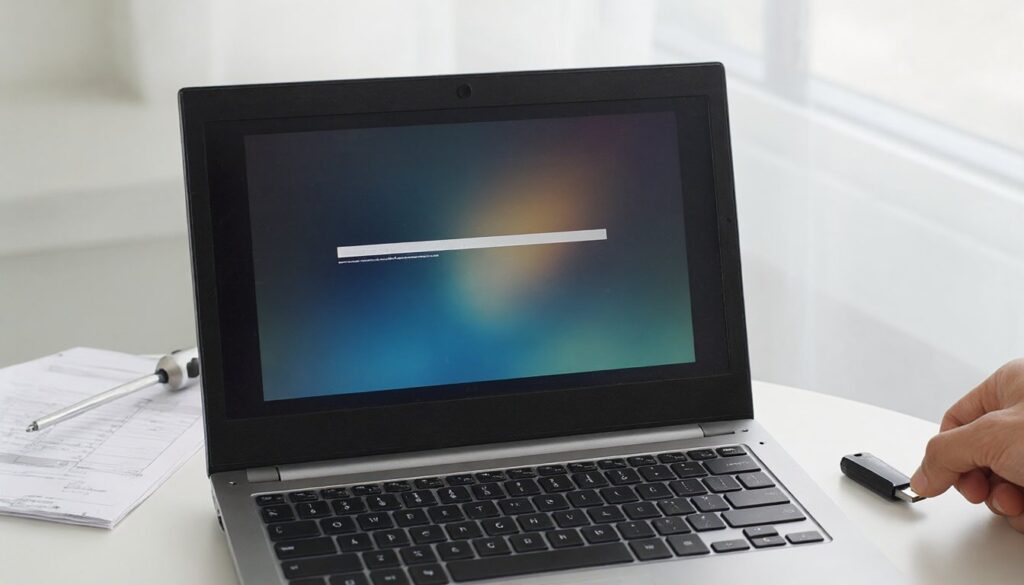
Процесс занимает пару минут. На экране идёт полоса прогресса, трогать клавиатуру и трекпад в это время не нужно.

Перед запуском стоит отключить от MacBook всё, что не обязательно именно сейчас: внешние диски, картридеры, лишние USB-устройства. Диагностика проверяет и подключённую периферию, и если что-то работает нестабильно, легче сначала понять, касается ли это самого MacBook или конкретного аксессуара.

Как запустить диагностику на Mac с Apple Silicon

На MacBook с чипами M1, M2, M3 и новее порядок другой. Сначала выключите ноутбук. Затем нажмите и удерживайте кнопку питания, пока не появится надпись «Загрузка параметров запуска». В этот момент отпустите кнопку и нажмите сочетание Command+D - запустится Apple Diagnostics.

Легко перепутать этот экран с запуском режима восстановления или выбором загрузочного диска - там показывается похожая картинка. Отличие в том, что для диагностики нужно именно Command+D, а не клик по значку диска мышью.

Если нажать клавиши слишком рано, ещё до появления надписи, MacBook может просто продолжить обычную загрузку и пропустить момент, когда сочетание сработает. В этом случае проще выключить ноутбук и начать заново, не пытаясь нажимать Command+D на ходу во время загрузки операционной системы.

Подарочная карта $10
Карты для Apple ID США и Турции От $2 и 25 ₺. Код придёт на e-mail через 10-15 минут после оплаты картой или через СБП. Карты в $ (США)Карты в ₺ (Турция)

Что означают коды после проверки

Если всё в порядке, система покажет короткое сообщение без ошибок, и можно спокойно перезагружаться в обычном режиме. Если найдена проблема, на экране появится код из букв и цифр: буквенная часть указывает на узел (память, батарея, накопитель, беспроводной модуль и так далее), цифровая - на конкретную неисправность внутри этого узла.

Сам по себе код мало что скажет человеку без техники под рукой, поэтому лучше сразу его сфотографировать или переписать. Дальше с этим кодом можно сделать следующее:

  • набрать его в поиске на сайте поддержки Apple - там есть расшифровки частых кодов;
  • назвать его мастеру в авторизованном сервисном центре - это ускорит диагностику на месте;
  • если MacBook ещё на гарантии или под AppleCare, начать именно с поддержки Apple: ремонт может оказаться бесплатным.

Что делать, если диагностика не запускается

Иногда зажимаешь нужные клавиши, а вместо диагностики появляется обычный рабочий стол или чёрный экран с яблоком. Первое, что стоит проверить - действительно ли клавиши зажаты сразу после звукового сигнала или первой вспышки экрана, а не через пару секунд. Второй момент - сторонняя клавиатура или Bluetooth-мышь: диагностика через D или Command+D надёжнее срабатывает именно со встроенной клавиатурой MacBook.

Если ноутбук вообще не подаёт признаков жизни - не загорается индикатор, не крутится вентилятор, экран остаётся чёрным даже при подключённом зарядном устройстве, - до диагностики дело может не дойти в принципе. Это уже повод сразу обратиться в сервис, а не подбирать сочетание клавиш.

Когда пора нести MacBook в сервис

Любой код, кроме «неисправностей не найдено», - повод насторожиться, даже если ноутбук внешне работает нормально. Некоторые неисправности, например с батареей, развиваются медленно и дают о себе знать не сразу.

Если диагностика ничего не находит, а проблемы при загрузке сохраняются - зависания, чёрный экран, случайные перезагрузки, - дело может быть не в железе, а в самой macOS или в стороннем софте, который запускается при старте. Здесь помогает загрузка в безопасном режиме и проверка автозапуска, а уже потом, если не помогло, разговор с сервисом.

По опыту, пользователи чаще запускают Apple Diagnostics уже после того, как заметили странности: батарея садится быстрее обычного, вентилятор шумит без видимой нагрузки, трекпад иногда перестаёт реагировать. Сама диагностика в этих случаях не всегда находит проблему с первого раза, особенно если неисправность проявляется только при нагреве или под нагрузкой - тогда разумно повторить тест после часа активной работы.

Что взять с собой в сервис

Перед визитом стоит записать не только код ошибки, но и модель MacBook, примерный год покупки и обстоятельства, при которых проблема впервые появилась: после падения, после попадания жидкости, после обновления системы или сама по себе. Это ускоряет приёмку и помогает мастеру сразу понять, с чем он работает, а не тратить время на повторную диагностику с нуля.

Если MacBook ещё заряжается и включается, но при загрузке странно себя ведёт, резервную копию лучше сделать до визита в сервис, а не после. Даже плановая замена детали иногда требует переустановки системы.
Вопросы и ответы

Обычно пару минут, точное время зависит от объёма памяти и количества подключённых дисков.

Карты для Apple ID США и Турции Код на e-mail через 10-15 минут, оплата картой или СБП. Выбрать карту
Поделиться: Telegram WhatsApp ВКонтакте

Читайте также

Микшер громкости в macOS: как отдельно настроить звук приложенийМикшер громкости в macOS: как отдельно настроить звук приложенийКакой iPhone нужен для Apple Watch Series 11 и Ultra 3Какой iPhone нужен для Apple Watch Series 11 и Ultra 3