Подарочная карта
App Store & iTunes
WhatsApp Telegram Max
Советы по iPhone31 октября 2026 · 4 минуты чтения

Clean Up и Extend в Фото на iOS 27: убрать лишнее и расширить снимок

АМАндрей Михайловведущий специалист по технике Apple
Clean Up и Extend в Фото на iOS 27: убрать лишнее и расширить снимок

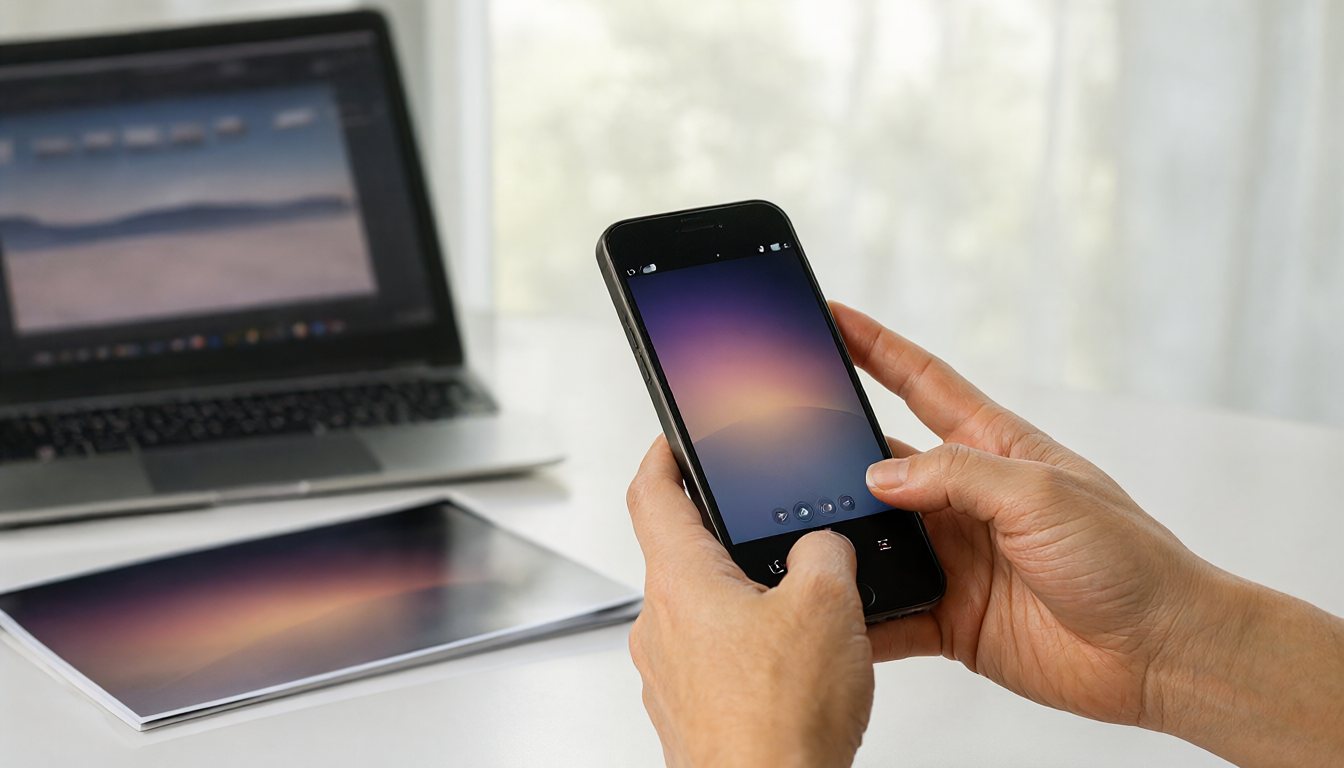
Clean Up extend фото iPhone теперь делают то, что раньше требовало Photoshop или отдельного редактора: убрать человека на заднем плане целиком, а не только мелкий мусор в кадре, и дорисовать недостающий край снимка при смене пропорций. Оба инструмента обновились в цикле iOS 27, который вышел 14 сентября 2026 года, и работают прямо в приложении «Фото», без установки чего-то дополнительного.

Что изменилось в Clean Up

Clean Up появился ещё в iOS 18 и с тех пор умел убирать мелкие отвлекающие предметы: провод в углу, случайного прохожего вдалеке, стаканчик на столе. В iOS 27 алгоритм стал заметно смелее: он справляется и с крупными объектами - человеком на половину кадра, машиной, целым строением на фоне. Apple Intelligence анализирует, что должно быть за убранным объектом, и дорисовывает фон так, чтобы перехода не было видно.

Apple не раскрывает размер модели, которая отвечает за заливку фона, но по демонстрациям разница с прошлой версией видна прежде всего на людях и животных: раньше Clean Up их не трогал вовсе, предлагая убрать только явно случайные мелкие предметы. Результат не всегда идеален на сложных текстурах типа травы или кирпичной стены, но на небе, воде и однородном фоне обычно выглядит естественно и не требует дополнительной ручной правки.

Как убрать объект через Clean Up: по шагам

  1. Открыть фото и нажать «Редактировать» в правом верхнем углу.
  2. Выбрать значок Clean Up среди инструментов Apple Intelligence.
  3. Обвести пальцем объект или человека, который нужно удалить.
  4. Подождать несколько секунд, пока система предложит вариант без объекта.
  5. Нажать «Готово», если результат подходит, или повторить выделение, если нет.

Если автоматическое выделение зацепило не то, что нужно, его можно подправить пальцем - добавить или убрать область перед запуском удаления.

Подарочная карта $10
Карты для Apple ID США и Турции От $2 и 25 ₺. Код придёт на e-mail через 10-15 минут после оплаты картой или через СБП. Карты в $ (США)Карты в ₺ (Турция)

Extend: как дорисовать края кадра

Extend решает обратную задачу: не убирает, а добавляет. Инструмент расширяет фотографию за её исходные границы, достраивая то, что по логике сцены должно там быть - продолжение неба, пола, стены. Это удобно, когда кадр снят вертикально, а нужен горизонтальный вариант для обложки, или когда композиция обрезала важную деталь слишком близко к краю.

Extend находится там же, в разделе инструментов Apple Intelligence при редактировании фото: достаточно потянуть рамку кадра в нужную сторону, система сама досочиняет недостающее пространство, а предпросмотр обновляется сразу. Чем однороднее фон у края снимка, тем убедительнее выходит результат, на сложном переднем плане Extend иногда путает перспективу.

Часть этой обработки Apple выполняет прямо на iPhone, а более тяжёлые случаи, особенно Extend на крупных фото, могут уходить на защищённые серверы Apple - Private Cloud Compute, где данные, по описанию Apple, не сохраняются и не доступны даже самой компании. Разницу в скорости пользователь почти не замечает, кроме чуть более долгого ожидания результата.

Enhance и Reframe рядом с ними

В том же разделе инструментов есть Enhance, который вытягивает детали и свет на не самых удачных кадрах, и Reframe, меняющий композицию без ручной обрезки. Reframe использует то же понимание глубины сцены, что и Extend: инструмент как бы разворачивает перспективу, будто камеру сдвинули в сторону, и лучше всего это работает на кадрах с явным передним и задним планом. Это не главные герои обновления, но они стоят в одном ряду с Clean Up и Extend и работают по тому же принципу: один тап, и остальное делает Apple Intelligence, а результат можно сравнить с оригиналом прямо на экране, прежде чем сохранять.

На каких iPhone это доступно

Обязательное условие - чип A17 Pro или новее, то есть iPhone 15 Pro, 15 Pro Max и все модели iPhone 16, 17 и 18 поколений. На iPhone 11-14 и обычном iPhone 15 приложение «Фото» обновится вместе с iOS 27, но раздел инструментов Apple Intelligence в редакторе просто не появится.

Второе условие касается языка: Clean Up и Extend работают через Apple Intelligence, а значит привязаны к языку Siri и региону устройства в разделе Настройки → Apple Intelligence и Siri. Для русского языка и региона Россия Apple Intelligence пока официально не включается, независимо от того, на какой Apple ID оформлен аккаунт - российский, американский или турецкий. Если язык в этом разделе стоит на английском или другом поддерживаемом, инструменты работают, если на русском - раздел в редакторе фото не отображается вовсе.

Те же инструменты доступны в приложении «Фото» на iPadOS 27 и macOS 27: на iPad нужен чип M1 или новее либо iPad mini с A17 Pro, на Mac - модели с чипом M3 и новее. Для тех, кто редактирует фото на большом экране, разница только в удобстве выделения пальцем или трекпадом, сам результат от устройства не зависит.

Отменить результат Clean Up или Extend и вернуть исходник можно в любой момент: кнопка «Вернуться к оригиналу» в меню редактирования фото никуда не делась и работает так же, как раньше. Если блики или шум на фото мешают больше, чем лишний предмет в кадре, разумнее начать с другой проблемы - у нас есть отдельная статья про удаление бликов на фото с iPhone. А список моделей, которые по железу успевают за новыми версиями iOS, из года в год меняется: для iOS 26 он расписан здесь, в iOS 27 для ИИ-функций этот список заметно короче.

Вопросы и ответы

Теперь инструмент убирает крупные объекты вроде целого человека или машины, а не только мелкий мусор на фоне кадра, как раньше.

Поделиться: Telegram WhatsApp ВКонтакте

Читайте также

Все статьи
Как обновить айфон до последней версии iOS: инструкция для всех моделей31 октября 2026Как обновить айфон до последней версии iOS: инструкция для всех моделей iPhone 18 Pro: цвета и как проверить, что это нужная модель31 октября 2026iPhone 18 Pro: цвета и как проверить, что это нужная модель Сброс настроек сети на iPhone: что пропадёт и когда он нужен31 октября 2026Сброс настроек сети на iPhone: что пропадёт и когда он нужен
Советы по iPhone · 31 октября 2026 · 4 мин

Clean Up и Extend в Фото на iOS 27: убрать лишнее и расширить снимок

Андрей Михайлов · ведущий специалист по технике Apple
Clean Up и Extend в Фото на iOS 27: убрать лишнее и расширить снимок

Clean Up extend фото iPhone теперь делают то, что раньше требовало Photoshop или отдельного редактора: убрать человека на заднем плане целиком, а не только мелкий мусор в кадре, и дорисовать недостающий край снимка при смене пропорций. Оба инструмента обновились в цикле iOS 27, который вышел 14 сентября 2026 года, и работают прямо в приложении «Фото», без установки чего-то дополнительного.

Что изменилось в Clean Up

Clean Up появился ещё в iOS 18 и с тех пор умел убирать мелкие отвлекающие предметы: провод в углу, случайного прохожего вдалеке, стаканчик на столе. В iOS 27 алгоритм стал заметно смелее: он справляется и с крупными объектами - человеком на половину кадра, машиной, целым строением на фоне. Apple Intelligence анализирует, что должно быть за убранным объектом, и дорисовывает фон так, чтобы перехода не было видно.

Apple не раскрывает размер модели, которая отвечает за заливку фона, но по демонстрациям разница с прошлой версией видна прежде всего на людях и животных: раньше Clean Up их не трогал вовсе, предлагая убрать только явно случайные мелкие предметы. Результат не всегда идеален на сложных текстурах типа травы или кирпичной стены, но на небе, воде и однородном фоне обычно выглядит естественно и не требует дополнительной ручной правки.

Как убрать объект через Clean Up: по шагам

  1. Открыть фото и нажать «Редактировать» в правом верхнем углу.
  2. Выбрать значок Clean Up среди инструментов Apple Intelligence.
  3. Обвести пальцем объект или человека, который нужно удалить.
  4. Подождать несколько секунд, пока система предложит вариант без объекта.
  5. Нажать «Готово», если результат подходит, или повторить выделение, если нет.

Если автоматическое выделение зацепило не то, что нужно, его можно подправить пальцем - добавить или убрать область перед запуском удаления.

Подарочная карта $10
Карты для Apple ID США и Турции От $2 и 25 ₺. Код придёт на e-mail через 10-15 минут после оплаты картой или через СБП. Карты в $ (США)Карты в ₺ (Турция)

Extend: как дорисовать края кадра

Extend решает обратную задачу: не убирает, а добавляет. Инструмент расширяет фотографию за её исходные границы, достраивая то, что по логике сцены должно там быть - продолжение неба, пола, стены. Это удобно, когда кадр снят вертикально, а нужен горизонтальный вариант для обложки, или когда композиция обрезала важную деталь слишком близко к краю.

Extend находится там же, в разделе инструментов Apple Intelligence при редактировании фото: достаточно потянуть рамку кадра в нужную сторону, система сама досочиняет недостающее пространство, а предпросмотр обновляется сразу. Чем однороднее фон у края снимка, тем убедительнее выходит результат, на сложном переднем плане Extend иногда путает перспективу.

Часть этой обработки Apple выполняет прямо на iPhone, а более тяжёлые случаи, особенно Extend на крупных фото, могут уходить на защищённые серверы Apple - Private Cloud Compute, где данные, по описанию Apple, не сохраняются и не доступны даже самой компании. Разницу в скорости пользователь почти не замечает, кроме чуть более долгого ожидания результата.

Enhance и Reframe рядом с ними

В том же разделе инструментов есть Enhance, который вытягивает детали и свет на не самых удачных кадрах, и Reframe, меняющий композицию без ручной обрезки. Reframe использует то же понимание глубины сцены, что и Extend: инструмент как бы разворачивает перспективу, будто камеру сдвинули в сторону, и лучше всего это работает на кадрах с явным передним и задним планом. Это не главные герои обновления, но они стоят в одном ряду с Clean Up и Extend и работают по тому же принципу: один тап, и остальное делает Apple Intelligence, а результат можно сравнить с оригиналом прямо на экране, прежде чем сохранять.

На каких iPhone это доступно

Обязательное условие - чип A17 Pro или новее, то есть iPhone 15 Pro, 15 Pro Max и все модели iPhone 16, 17 и 18 поколений. На iPhone 11-14 и обычном iPhone 15 приложение «Фото» обновится вместе с iOS 27, но раздел инструментов Apple Intelligence в редакторе просто не появится.

Второе условие касается языка: Clean Up и Extend работают через Apple Intelligence, а значит привязаны к языку Siri и региону устройства в разделе Настройки → Apple Intelligence и Siri. Для русского языка и региона Россия Apple Intelligence пока официально не включается, независимо от того, на какой Apple ID оформлен аккаунт - российский, американский или турецкий. Если язык в этом разделе стоит на английском или другом поддерживаемом, инструменты работают, если на русском - раздел в редакторе фото не отображается вовсе.

Те же инструменты доступны в приложении «Фото» на iPadOS 27 и macOS 27: на iPad нужен чип M1 или новее либо iPad mini с A17 Pro, на Mac - модели с чипом M3 и новее. Для тех, кто редактирует фото на большом экране, разница только в удобстве выделения пальцем или трекпадом, сам результат от устройства не зависит.

Отменить результат Clean Up или Extend и вернуть исходник можно в любой момент: кнопка «Вернуться к оригиналу» в меню редактирования фото никуда не делась и работает так же, как раньше. Если блики или шум на фото мешают больше, чем лишний предмет в кадре, разумнее начать с другой проблемы - у нас есть отдельная статья про удаление бликов на фото с iPhone. А список моделей, которые по железу успевают за новыми версиями iOS, из года в год меняется: для iOS 26 он расписан здесь, в iOS 27 для ИИ-функций этот список заметно короче.

Вопросы и ответы

Теперь инструмент убирает крупные объекты вроде целого человека или машины, а не только мелкий мусор на фоне кадра, как раньше.

Карты для Apple ID США и Турции Код на e-mail через 10-15 минут, оплата картой или СБП. Выбрать карту
Поделиться: Telegram WhatsApp ВКонтакте

Читайте также

Как обновить айфон до последней версии iOS: инструкция для всех моделейКак обновить айфон до последней версии iOS: инструкция для всех моделейiPhone 18 Pro: цвета и как проверить, что это нужная модельiPhone 18 Pro: цвета и как проверить, что это нужная модель

