Подарочная карта
App Store & iTunes
WhatsApp Telegram Max
Пополнение и оплата27 октября 2026 · 4 минуты чтения

Баланс белого на iPhone 15 Pro: как настроить вручную

АМАндрей Михайловведущий специалист по технике Apple
Баланс белого на iPhone 15 Pro: как настроить вручную

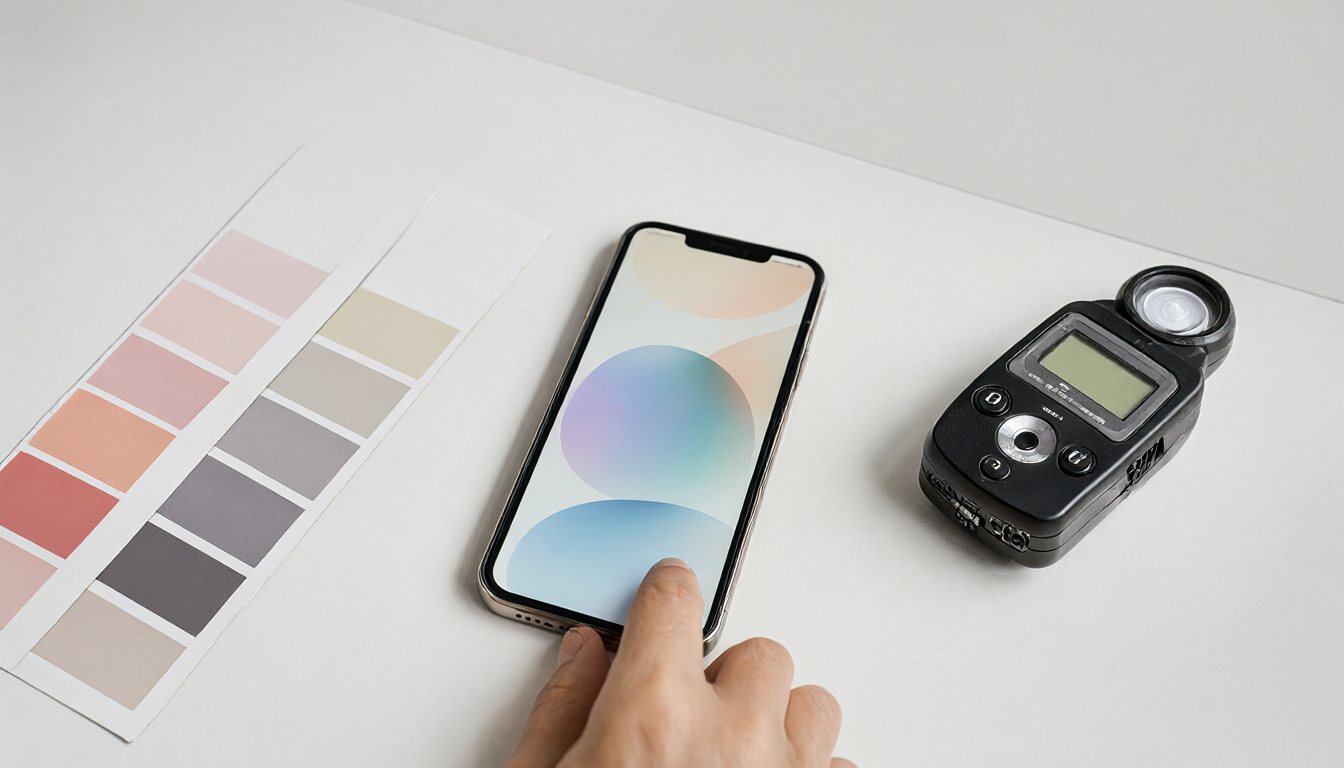
Баланс белого на iPhone 15 Pro штатная Камера подбирает сама и руками его менять не разрешает: в интерфейсе просто нет такого колеса или шкалы. Это нормально для системного приложения, рассчитанного на автоматику, но мешает, когда на фото в помещении всё отдаёт жёлтым, а на улице в пасмурную погоду, наоборот, синим.

Почему в стандартной Камере нет ручного баланса белого

Приложение Камера на iPhone всегда было про простоту: наводишь и снимаешь, остальное система берёт на себя. Экспозицию и фокус можно зафиксировать касанием по кадру, а вот цветовую температуру нет, и так было задолго до 15 Pro.

На этой модели ситуация чуть лучше за счёт формата Apple ProRAW: если включить его в Настройках, в разделе Камера, в формате съёмки, снимок сохраняется с заметно большим запасом данных по цвету и свету. Это не ручной баланс белого на этапе съёмки, но хороший запас для правки после.

Ручной баланс белого через приложения с Pro-режимом

Если нужен контроль именно в момент съёмки, а не после неё, берётся сторонняя камера с ручным режимом. В таких приложениях баланс белого обычно вынесен отдельным элементом со шкалой в кельвинах или готовыми пресетами вроде "лампа накаливания", "дневной свет", "облачно". Один из известных примеров такого приложения с ручными настройками - Halide, но в App Store есть и другие варианты с похожим набором инструментов.

Логика работы в них похожая: открываете ручной режим, находите иконку баланса белого, либо выбираете пресет под освещение, либо двигаете шкалу и смотрите на превью, как меняется картинка в реальном времени.

У большинства таких приложений результат сохраняется сразу в формате со всеми настройками съёмки, это удобно, если потом нужно повторить ровно те же параметры для следующей серии кадров. Главный минус в том, что привыкать к интерфейсу стороннего приложения приходится отдельно, он почти никогда не похож на штатную Камеру.

Подарочная карта $10
Карты для Apple ID США и Турции От $2 и 25 ₺. Код придёт на e-mail через 10-15 минут после оплаты картой или через СБП. Карты в $ (США)Карты в ₺ (Турция)

Поправить баланс белого уже после съёмки

Если фото снято обычной Камерой и пересъёмка не вариант, температуру и оттенок можно подправить в приложении Фото. Откройте снимок, нажмите Изменить, перейдите на вкладку с настройками (значок с тремя шкалами) и найдите пункт Баланс белого. Там отдельно двигаются ползунки температуры и оттенка.

  • Температура тянет картинку от холодного синего к тёплому жёлтому и обратно.
  • Оттенок (тинт) добавляет или убирает зелёный и пурпурный подтон, который чистой температурой не лечится.

Снимки в формате Apple ProRAW правятся в Фото заметно мягче: сдвиг температуры на 1000-2000 кельвинов не разваливает картинку на шум и пятна, как это случается с обычным JPEG после сильной коррекции.

На это обычно уходит не больше минуты на снимок, и результат можно сравнить с оригиналом прямо в редакторе, сдвигая ползунок видимости до и после правки.

Отдельный момент - фронтальная камера и портретный режим: в них ручной баланс белого ни штатное приложение, ни большинство Pro-камер не предлагают, автоматика там работает всегда. Если портрет получился с неправильным оттенком кожи, единственный путь - правка в Фото уже после съёмки.

Стоит проверить и освещение самого места съёмки перед тем, как лезть в настройки. Смешанный свет от разных ламп в одной комнате часто даёт более заметный перекос цвета, чем способности самой камеры его скорректировать. Иногда достаточно выключить одну лампу или сдвинуться ближе к окну, и правка цвета вообще не понадобится.

Что в итоге получается удобнее

Для разовой правки хватает Фото: это бесплатно, под рукой и не требует новых приложений. Для съёмки, где цвет критичен сразу, скажем, для предметной съёмки на продажу, выбирают Pro-приложение с ручным балансом белого на этапе кадра.

Почему автоматика иногда ошибается именно на этой модели

Камера iPhone 15 Pro снимает тройным модулем, и за кадр нередко отвечает не один сенсор, а переключение между ними при зуме. Автоматический баланс белого считается по каждому кадру отдельно, поэтому при смешанном освещении, например когда в комнате горит жёлтая лампа и в окно светит пасмурное небо, система иногда резко меняет оттенок между соседними снимками одной серии.

Это не брак и не повод нести телефон в сервис, просто так работает автоматика при сложном свете. Для разовых бытовых фото это редко заметно, но при предметной съёмке на продажу или съёмке еды для блога разница между двумя кадрами одной серии может быть ощутимой.

Для чего вообще нужен ручной контроль температуры

Ручной баланс белого полезен, когда важна повторяемость: снимаете серию товаров подряд и хотите, чтобы цвет фона и упаковки не плавал от кадра к кадру. Второй частый случай - съёмка при смешанном свете, когда автоматика не может выбрать, под какой источник подстраиваться, и выдаёт серию с разным оттенком.

Если снимаете разово и результат смотрите сразу на телефоне, проще поправить уже готовый снимок в Фото, чем разбираться с настройками перед каждым кадром.

Если вас не только цвет на фото волнует, но и вопрос перегрева камеры и корпуса на этой модели, у нас есть отдельный разбор - всё о нагреве iPhone 15 Pro Max. А если присматриваетесь к модели вообще, сравнение с новым поколением здесь: какой смартфон лучше, iPhone 16 или iPhone 15 Pro.
Вопросы и ответы

Нет, системное приложение Камера баланс белого настраивает автоматически и ручного переключателя не предусматривает.

Поделиться: Telegram WhatsApp ВКонтакте

Читайте также

Все статьи
Подарочная карта App Store и iTunes: что это, что ею оплатить и как подарить6 ноября 2026Подарочная карта App Store и iTunes: что это, что ею оплатить и как подарить Как пополнить Apple ID в России: все рабочие способы в 2026 году6 ноября 2026Как пополнить Apple ID в России: все рабочие способы в 2026 году Оплата Apple через МТС, Билайн, Мегафон и Tele2: что работает в 2026 году6 ноября 2026Оплата Apple через МТС, Билайн, Мегафон и Tele2: что работает в 2026 году
Пополнение и оплата · 27 октября 2026 · 4 мин

Баланс белого на iPhone 15 Pro: как настроить вручную

Андрей Михайлов · ведущий специалист по технике Apple
Баланс белого на iPhone 15 Pro: как настроить вручную

Баланс белого на iPhone 15 Pro штатная Камера подбирает сама и руками его менять не разрешает: в интерфейсе просто нет такого колеса или шкалы. Это нормально для системного приложения, рассчитанного на автоматику, но мешает, когда на фото в помещении всё отдаёт жёлтым, а на улице в пасмурную погоду, наоборот, синим.

Почему в стандартной Камере нет ручного баланса белого

Приложение Камера на iPhone всегда было про простоту: наводишь и снимаешь, остальное система берёт на себя. Экспозицию и фокус можно зафиксировать касанием по кадру, а вот цветовую температуру нет, и так было задолго до 15 Pro.

На этой модели ситуация чуть лучше за счёт формата Apple ProRAW: если включить его в Настройках, в разделе Камера, в формате съёмки, снимок сохраняется с заметно большим запасом данных по цвету и свету. Это не ручной баланс белого на этапе съёмки, но хороший запас для правки после.

Ручной баланс белого через приложения с Pro-режимом

Если нужен контроль именно в момент съёмки, а не после неё, берётся сторонняя камера с ручным режимом. В таких приложениях баланс белого обычно вынесен отдельным элементом со шкалой в кельвинах или готовыми пресетами вроде "лампа накаливания", "дневной свет", "облачно". Один из известных примеров такого приложения с ручными настройками - Halide, но в App Store есть и другие варианты с похожим набором инструментов.

Логика работы в них похожая: открываете ручной режим, находите иконку баланса белого, либо выбираете пресет под освещение, либо двигаете шкалу и смотрите на превью, как меняется картинка в реальном времени.

У большинства таких приложений результат сохраняется сразу в формате со всеми настройками съёмки, это удобно, если потом нужно повторить ровно те же параметры для следующей серии кадров. Главный минус в том, что привыкать к интерфейсу стороннего приложения приходится отдельно, он почти никогда не похож на штатную Камеру.

Подарочная карта $10
Карты для Apple ID США и Турции От $2 и 25 ₺. Код придёт на e-mail через 10-15 минут после оплаты картой или через СБП. Карты в $ (США)Карты в ₺ (Турция)

Поправить баланс белого уже после съёмки

Если фото снято обычной Камерой и пересъёмка не вариант, температуру и оттенок можно подправить в приложении Фото. Откройте снимок, нажмите Изменить, перейдите на вкладку с настройками (значок с тремя шкалами) и найдите пункт Баланс белого. Там отдельно двигаются ползунки температуры и оттенка.

  • Температура тянет картинку от холодного синего к тёплому жёлтому и обратно.
  • Оттенок (тинт) добавляет или убирает зелёный и пурпурный подтон, который чистой температурой не лечится.

Снимки в формате Apple ProRAW правятся в Фото заметно мягче: сдвиг температуры на 1000-2000 кельвинов не разваливает картинку на шум и пятна, как это случается с обычным JPEG после сильной коррекции.

На это обычно уходит не больше минуты на снимок, и результат можно сравнить с оригиналом прямо в редакторе, сдвигая ползунок видимости до и после правки.

Отдельный момент - фронтальная камера и портретный режим: в них ручной баланс белого ни штатное приложение, ни большинство Pro-камер не предлагают, автоматика там работает всегда. Если портрет получился с неправильным оттенком кожи, единственный путь - правка в Фото уже после съёмки.

Стоит проверить и освещение самого места съёмки перед тем, как лезть в настройки. Смешанный свет от разных ламп в одной комнате часто даёт более заметный перекос цвета, чем способности самой камеры его скорректировать. Иногда достаточно выключить одну лампу или сдвинуться ближе к окну, и правка цвета вообще не понадобится.

Что в итоге получается удобнее

Для разовой правки хватает Фото: это бесплатно, под рукой и не требует новых приложений. Для съёмки, где цвет критичен сразу, скажем, для предметной съёмки на продажу, выбирают Pro-приложение с ручным балансом белого на этапе кадра.

Почему автоматика иногда ошибается именно на этой модели

Камера iPhone 15 Pro снимает тройным модулем, и за кадр нередко отвечает не один сенсор, а переключение между ними при зуме. Автоматический баланс белого считается по каждому кадру отдельно, поэтому при смешанном освещении, например когда в комнате горит жёлтая лампа и в окно светит пасмурное небо, система иногда резко меняет оттенок между соседними снимками одной серии.

Это не брак и не повод нести телефон в сервис, просто так работает автоматика при сложном свете. Для разовых бытовых фото это редко заметно, но при предметной съёмке на продажу или съёмке еды для блога разница между двумя кадрами одной серии может быть ощутимой.

Для чего вообще нужен ручной контроль температуры

Ручной баланс белого полезен, когда важна повторяемость: снимаете серию товаров подряд и хотите, чтобы цвет фона и упаковки не плавал от кадра к кадру. Второй частый случай - съёмка при смешанном свете, когда автоматика не может выбрать, под какой источник подстраиваться, и выдаёт серию с разным оттенком.

Если снимаете разово и результат смотрите сразу на телефоне, проще поправить уже готовый снимок в Фото, чем разбираться с настройками перед каждым кадром.

Если вас не только цвет на фото волнует, но и вопрос перегрева камеры и корпуса на этой модели, у нас есть отдельный разбор - всё о нагреве iPhone 15 Pro Max. А если присматриваетесь к модели вообще, сравнение с новым поколением здесь: какой смартфон лучше, iPhone 16 или iPhone 15 Pro.
Вопросы и ответы

Нет, системное приложение Камера баланс белого настраивает автоматически и ручного переключателя не предусматривает.

Карты для Apple ID США и Турции Код на e-mail через 10-15 минут, оплата картой или СБП. Выбрать карту
Поделиться: Telegram WhatsApp ВКонтакте

Читайте также

Подарочная карта App Store и iTunes: что это, что ею оплатить и как подаритьПодарочная карта App Store и iTunes: что это, что ею оплатить и как подаритьКак пополнить Apple ID в России: все рабочие способы в 2026 годуКак пополнить Apple ID в России: все рабочие способы в 2026 году