Как подключить Apple Watch к новому iPhone без потери данных
АМАндрей Михайловведущий специалист по технике Apple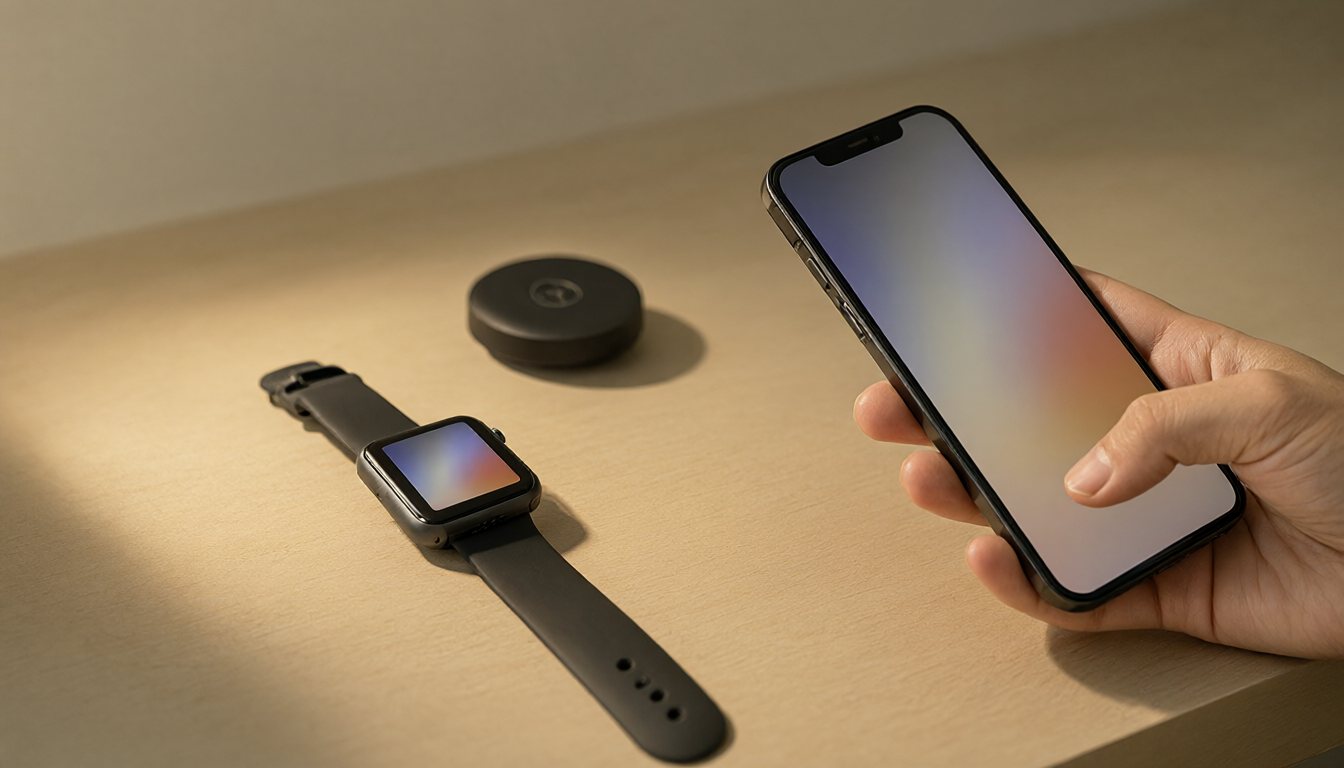
Подключить Apple Watch к новому iPhone можно без потери истории тренировок, настроек циферблатов и установленных приложений, если сделать это в правильном порядке. Главное правило: сначала корректно отвязать часы от старого iPhone, и только потом сопрягать с новым. Ниже весь путь по шагам и отдельный разбор, что делать, если пара не создаётся с первой попытки.
Перед переносом: резервная копия на старом iPhone
Если старый iPhone ещё под рукой, отвязка часов через приложение Watch на нём автоматически создаёт резервную копию данных часов. Откройте приложение Watch, перейдите на вкладку «Мои часы», нажмите на значок информации рядом с названием ваших Apple Watch и выберите «Разорвать пару с Apple Watch». Система попросит подтверждение и предложит сохранить копию, соглашайтесь.
Если старого iPhone больше нет под рукой, например, он утерян или уже продан, часть истории восстановить не получится напрямую через этот способ, но саму пару с новым iPhone всё равно можно создать, просто часы при этом сбросятся к заводским настройкам перед сопряжением.
Сопряжение с новым iPhone
На новом iPhone откройте приложение Watch, на стартовом экране нажмите «Начать сопряжение» и наведите камеру на часы: на экране Apple Watch в этот момент должна быть видна анимация для сопряжения. Если анимация не появляется сама, на часах можно открыть приложение Watch и выбрать пункт для сопряжения вручную через список доступных устройств.
После того как камера распознает анимацию, iPhone предложит выбрать способ настройки: как новые часы или восстановление из резервной копии, если она была создана на этом же Apple ID. Второй вариант и нужен, чтобы вернуть циферблаты, расположение значков приложений и прочие личные настройки.
Восстановление из резервной копии
Процесс восстановления занимает время и зависит от объёма данных и приложений, установленных на часах: от нескольких минут до получаса. В это время лучше держать iPhone и Apple Watch рядом друг с другом и не отключать Wi-Fi или Bluetooth, разрыв соединения на середине процесса иногда требует начинать сопряжение заново.
Здоровье и активность, если они синхронизированы через iCloud, подтянутся независимо от того, какую копию часов вы выбрали при сопряжении, это отдельный источник данных, завязанный на Apple ID, а не на конкретную пару устройств. По опыту, на этом этапе проще не трогать телефон лишний раз: открытые в это время другие приложения иногда замедляют синхронизацию через Bluetooth, и процесс растягивается дольше обычного без видимой причины.
Если пара не создаётся
Самая частая причина, когда Apple Watch уже привязаны к другому Apple ID и не были корректно отвязаны. В этом случае на часах стоит сделать полный сброс настроек прямо на самих часах, через раздел с настройками в меню часов, а не через iPhone. После сброса часы снова готовы к сопряжению как новые.
Вторая по частоте причина, выключенный Bluetooth или Wi-Fi на iPhone, либо слишком большое расстояние между устройствами во время анимации сопряжения. Стоит держать часы в паре сантиметров от камеры и подождать несколько секунд, прежде чем пробовать навести камеру заново.
Если на экране появляется сообщение об ошибке активации сотовой связи, актуально только для моделей с eSIM: иногда требуется подождать и повторить попытку чуть позже, это связано не с самим iPhone, а с обработкой на стороне оператора.
Бывает и так, что сопряжение проходит, но часы зависают на экране с яблоком на середине восстановления. Обычно помогает перезагрузка часов удержанием боковой кнопки и последующая повторная попытка восстановления из той же резервной копии, данные при этом не теряются.
Отдельно стоит сказать про семейные часы, настроенные через семейную настройку, когда у владельца часов нет собственного iPhone. В этом случае пара создаётся не напрямую, а через iPhone родителя или другого взрослого из семейного доступа, и сам процесс сопряжения выглядит чуть иначе, с дополнительным шагом выбора профиля в приложении Watch.
Что переносится, а что нет
Циферблаты, расположение приложений на экране, настройки уведомлений и большая часть личных параметров переносятся из резервной копии автоматически, без дополнительных действий со стороны пользователя. А вот данные некоторых сторонних приложений, которые хранят информацию только локально на часах, а не в облаке разработчика, иногда приходится настраивать заново, это зависит от конкретного приложения, а не от самого процесса сопряжения.
Сообщения и заметки, как правило, восстанавливаются вместе с остальными данными, а вот платёжные карты, добавленные ранее в кошелёк часов, обычно требуют повторного подтверждения на новом устройстве, это стандартная мера безопасности, а не сбой переноса.
Если на часах стоял пароль для разблокировки, при восстановлении его тоже придётся ввести заново, система не переносит код автоматически из соображений безопасности. То же касается и Apple Pay на часах: карты добавляются заново уже на новом iPhone через приложение Watch, а не копируются из старой резервной копии напрямую.
Это может показаться лишним шагом, но на практике занимает пару минут и защищает от ситуации, когда утерянные старые часы продолжали бы хранить привязанную платёжную карту.
Заодно стоит проверить, что на новом iPhone подключены те же аксессуары, что были раньше, например AirPods, если они используются вместе с часами на тренировках: про перенос пары наушников у нас есть отдельный материал, Как подключить две пары Аирподс к Айфону.