Подарочная карта
App Store & iTunes
WhatsApp Telegram Max
Mac, iPad и Watch27 октября 2026 · 5 минут чтения

Не подключаются наушники к iPhone через блютуз: что делать по шагам

АМАндрей Михайловведущий специалист по технике Apple
Не подключаются наушники к iPhone через блютуз: что делать по шагам

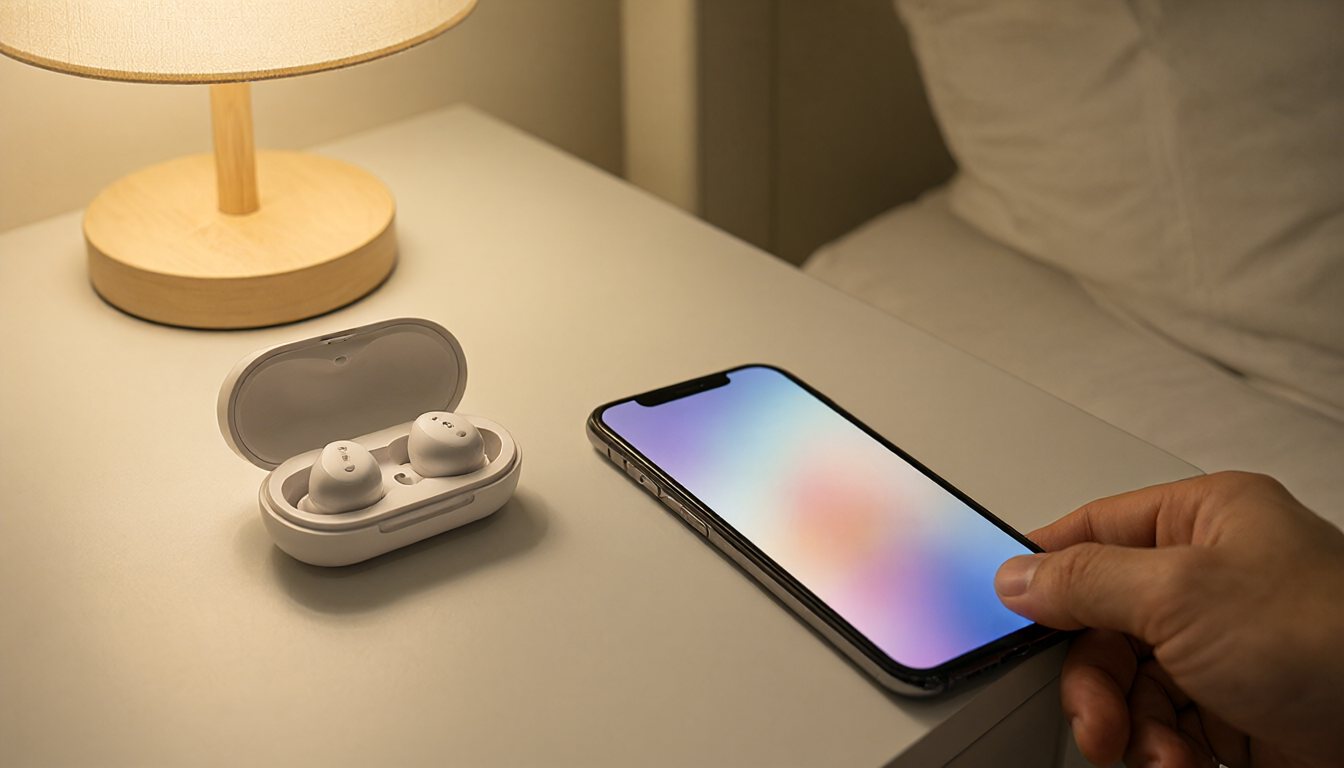
Если наушники не подключаются к iPhone через блютуз, в девяти случаях из десяти помогает не переустановка iOS и не поход в сервис, а простая последовательность шагов. Ниже она расписана по порядку: от самого быстрого способа к тем, что требуют больше времени. Неважно, AirPods это или другие беспроводные наушники, и неважно, звучит проблема как «не находит» или «не видит» - причины и решения одни и те же.

Разница между «не находит» и «не видит» в основном в формулировке: в обоих случаях телефон либо вообще не показывает наушники в списке доступных устройств, либо показывает, но подключение обрывается или зависает на середине. Шаги ниже закрывают оба варианта.

Сначала - забыть устройство и подключить заново

Самая частая причина сбоя - в телефоне осталась «битая» запись о паре с наушниками, из-за которой подключение обрывается или вообще не стартует. Лечится это так: откройте «Настройки», перейдите в «Bluetooth», найдите наушники в списке устройств, нажмите на значок информации рядом с названием и выберите «Забыть это устройство». После этого откройте крышку кейса рядом с телефоном и подключите наушники заново, как при первом сопряжении.

Этот шаг решает проблему чаще всего. Если наушники вообще не находятся, а не просто не подключаются, имеет смысл заглянуть и в саму суть проблемы поиска: иногда дело не в паре, а в том, что устройство не видно, об этом подробнее в статье про подключение беспроводных наушников к iPhone.

Стоит проверить и ещё одну мелочь перед следующим шагом: что Bluetooth на телефоне вообще включён и не стоит в режиме «Авиарежим», и что наушники заряжены. Разряженный кейс или сами наушники с севшим аккумулятором могут вести себя точно так же, как сбой сопряжения, хотя причина совсем в другом.

Перезапуск наушников кнопкой на кейсе

Если «забыть и подключить заново» не помогло, стоит перезапустить сами наушники. У AirPods это делается кнопкой сброса на задней стороне кейса.

  • Положите оба наушника в кейс и закройте крышку на 30 секунд.
  • Откройте крышку и зажмите кнопку на задней панели кейса, пока индикатор не начнёт мигать белым.
  • Поднесите открытый кейс к iPhone и дождитесь всплывающей карточки подключения, либо найдите устройство заново через «Настройки» и «Bluetooth».

Для других беспроводных наушников процедура обычно похожа: сброс через кнопку на корпусе или в приложении производителя, если оно есть.

После перезапуска имеет смысл не просто ждать появления карточки на экране, а зайти в «Настройки» и «Bluetooth» и посмотреть список вручную: иногда устройство появляется в разделе «Другие устройства», и для подключения по нему нужно нажать отдельно, карточка сама не всплывает.

Подарочная карта $10
Карты для Apple ID США и Турции От $2 и 25 ₺. Код придёт на e-mail через 10-15 минут после оплаты картой или через СБП. Карты в $ (США)Карты в ₺ (Турция)

Сброс сетевых настроек

Если наушники по-прежнему не подключаются, причина может быть в самом Bluetooth-модуле телефона, точнее в накопившихся сетевых настройках. Сброс решает эту проблему, но стоит иметь в виду: вместе с ним слетят сохранённые Wi-Fi-пароли и параметры VPN-подключений, если они были. Сделать это можно через «Настройки», раздел «Основные», пункт «Перенос или сброс iPhone» и затем «Сбросить» с выбором пункта о сетевых настройках. После сброса телефон перезагрузится, и наушники нужно будет подключить как новое устройство.

Этот шаг стоит делать именно в таком порядке, а не первым: он решает проблему реже, чем забытое устройство или перезапуск наушников, зато требует больше времени на восстановление паролей сетей после сброса. Перескакивать сразу к нему смысла нет.

Обновление iOS

Иногда проблема связана не с наушниками и не с настройками, а с самой прошивкой телефона: в отдельных версиях iOS встречались сбои именно в работе Bluetooth. Проверить обновления можно в «Настройках», в разделе «Основные» и далее «Обновление ПО». Если доступна новая версия, после установки стоит повторить попытку подключения с нуля: забыть устройство и подключить заново, как в первом шаге.

Если обновлений нет, а версия iOS и так свежая, проблема, скорее всего, не в прошивке, и смысла переустанавливать систему ради одного сбоя подключения нет.

Если ничего из этого не помогло

Бывает, что дело не в телефоне и не в настройках, а в самих наушниках: например, один из них не держит заряд или контакты в кейсе окислились. Проверить это проще всего на другом устройстве - если наушники не подключаются и там, вероятность аппаратной неисправности выше. В таком случае разумнее обратиться в сервис, а не перебирать настройки дальше.

Ещё один признак аппаратной проблемы - наушники подключаются, но звук идёт только в одном из них или с перебоями, хотя сам Bluetooth показывает стабильное соединение. Это уже не вопрос сопряжения, и шаги из этой инструкции здесь не помогут, нужна диагностика самого устройства.

Отдельная ситуация - когда нужно держать на одном iPhone сразу две пары наушников или переключаться между ними. Это не связано со сбоем подключения напрямую, но часто путают одно с другим; разница описана в статье про то, как подключить две пары AirPods к iPhone.

Короткий чеклист по порядку

Если читать некогда, вот сама последовательность без объяснений: забыть устройство в Bluetooth и подключить заново, перезапустить наушники кнопкой на кейсе, сбросить сетевые настройки телефона, проверить и установить обновление iOS. Переходить к следующему шагу стоит только если предыдущий не сработал - в большинстве случаев всё решается уже на первом или втором.

Если наушники достались вам не новыми, а от предыдущего владельца, и до этого были настроены под другой телефон и другой Apple ID, иногда само сопряжение проходит, а часть функций остаётся недоступна. Это уже вопрос не блютуза, а привязки устройства к чужой учётной записи, и решается он по-другому, а не перебором шагов из этой инструкции.
Вопросы и ответы

Чаще всего из-за старой записи о сопряжении в памяти телефона. Нужно забыть устройство в разделе Bluetooth настроек и подключить заново, держа открытый кейс рядом с iPhone.

Поделиться: Telegram WhatsApp ВКонтакте

Читайте также

Все статьи
Какой iPhone нужен для Apple Watch Series 11 и Ultra 331 октября 2026Какой iPhone нужен для Apple Watch Series 11 и Ultra 3 Как создать загрузочную флешку macOS на Mac и в Windows31 октября 2026Как создать загрузочную флешку macOS на Mac и в Windows Микшер громкости в macOS: как отдельно настроить звук приложений31 октября 2026Микшер громкости в macOS: как отдельно настроить звук приложений
Mac, iPad и Watch · 27 октября 2026 · 5 мин

Не подключаются наушники к iPhone через блютуз: что делать по шагам

Андрей Михайлов · ведущий специалист по технике Apple
Не подключаются наушники к iPhone через блютуз: что делать по шагам

Если наушники не подключаются к iPhone через блютуз, в девяти случаях из десяти помогает не переустановка iOS и не поход в сервис, а простая последовательность шагов. Ниже она расписана по порядку: от самого быстрого способа к тем, что требуют больше времени. Неважно, AirPods это или другие беспроводные наушники, и неважно, звучит проблема как «не находит» или «не видит» - причины и решения одни и те же.

Разница между «не находит» и «не видит» в основном в формулировке: в обоих случаях телефон либо вообще не показывает наушники в списке доступных устройств, либо показывает, но подключение обрывается или зависает на середине. Шаги ниже закрывают оба варианта.

Сначала - забыть устройство и подключить заново

Самая частая причина сбоя - в телефоне осталась «битая» запись о паре с наушниками, из-за которой подключение обрывается или вообще не стартует. Лечится это так: откройте «Настройки», перейдите в «Bluetooth», найдите наушники в списке устройств, нажмите на значок информации рядом с названием и выберите «Забыть это устройство». После этого откройте крышку кейса рядом с телефоном и подключите наушники заново, как при первом сопряжении.

Этот шаг решает проблему чаще всего. Если наушники вообще не находятся, а не просто не подключаются, имеет смысл заглянуть и в саму суть проблемы поиска: иногда дело не в паре, а в том, что устройство не видно, об этом подробнее в статье про подключение беспроводных наушников к iPhone.

Стоит проверить и ещё одну мелочь перед следующим шагом: что Bluetooth на телефоне вообще включён и не стоит в режиме «Авиарежим», и что наушники заряжены. Разряженный кейс или сами наушники с севшим аккумулятором могут вести себя точно так же, как сбой сопряжения, хотя причина совсем в другом.

Перезапуск наушников кнопкой на кейсе

Если «забыть и подключить заново» не помогло, стоит перезапустить сами наушники. У AirPods это делается кнопкой сброса на задней стороне кейса.

  • Положите оба наушника в кейс и закройте крышку на 30 секунд.
  • Откройте крышку и зажмите кнопку на задней панели кейса, пока индикатор не начнёт мигать белым.
  • Поднесите открытый кейс к iPhone и дождитесь всплывающей карточки подключения, либо найдите устройство заново через «Настройки» и «Bluetooth».

Для других беспроводных наушников процедура обычно похожа: сброс через кнопку на корпусе или в приложении производителя, если оно есть.

После перезапуска имеет смысл не просто ждать появления карточки на экране, а зайти в «Настройки» и «Bluetooth» и посмотреть список вручную: иногда устройство появляется в разделе «Другие устройства», и для подключения по нему нужно нажать отдельно, карточка сама не всплывает.

Подарочная карта $10
Карты для Apple ID США и Турции От $2 и 25 ₺. Код придёт на e-mail через 10-15 минут после оплаты картой или через СБП. Карты в $ (США)Карты в ₺ (Турция)

Сброс сетевых настроек

Если наушники по-прежнему не подключаются, причина может быть в самом Bluetooth-модуле телефона, точнее в накопившихся сетевых настройках. Сброс решает эту проблему, но стоит иметь в виду: вместе с ним слетят сохранённые Wi-Fi-пароли и параметры VPN-подключений, если они были. Сделать это можно через «Настройки», раздел «Основные», пункт «Перенос или сброс iPhone» и затем «Сбросить» с выбором пункта о сетевых настройках. После сброса телефон перезагрузится, и наушники нужно будет подключить как новое устройство.

Этот шаг стоит делать именно в таком порядке, а не первым: он решает проблему реже, чем забытое устройство или перезапуск наушников, зато требует больше времени на восстановление паролей сетей после сброса. Перескакивать сразу к нему смысла нет.

Обновление iOS

Иногда проблема связана не с наушниками и не с настройками, а с самой прошивкой телефона: в отдельных версиях iOS встречались сбои именно в работе Bluetooth. Проверить обновления можно в «Настройках», в разделе «Основные» и далее «Обновление ПО». Если доступна новая версия, после установки стоит повторить попытку подключения с нуля: забыть устройство и подключить заново, как в первом шаге.

Если обновлений нет, а версия iOS и так свежая, проблема, скорее всего, не в прошивке, и смысла переустанавливать систему ради одного сбоя подключения нет.

Если ничего из этого не помогло

Бывает, что дело не в телефоне и не в настройках, а в самих наушниках: например, один из них не держит заряд или контакты в кейсе окислились. Проверить это проще всего на другом устройстве - если наушники не подключаются и там, вероятность аппаратной неисправности выше. В таком случае разумнее обратиться в сервис, а не перебирать настройки дальше.

Ещё один признак аппаратной проблемы - наушники подключаются, но звук идёт только в одном из них или с перебоями, хотя сам Bluetooth показывает стабильное соединение. Это уже не вопрос сопряжения, и шаги из этой инструкции здесь не помогут, нужна диагностика самого устройства.

Отдельная ситуация - когда нужно держать на одном iPhone сразу две пары наушников или переключаться между ними. Это не связано со сбоем подключения напрямую, но часто путают одно с другим; разница описана в статье про то, как подключить две пары AirPods к iPhone.

Короткий чеклист по порядку

Если читать некогда, вот сама последовательность без объяснений: забыть устройство в Bluetooth и подключить заново, перезапустить наушники кнопкой на кейсе, сбросить сетевые настройки телефона, проверить и установить обновление iOS. Переходить к следующему шагу стоит только если предыдущий не сработал - в большинстве случаев всё решается уже на первом или втором.

Если наушники достались вам не новыми, а от предыдущего владельца, и до этого были настроены под другой телефон и другой Apple ID, иногда само сопряжение проходит, а часть функций остаётся недоступна. Это уже вопрос не блютуза, а привязки устройства к чужой учётной записи, и решается он по-другому, а не перебором шагов из этой инструкции.

Вопросы и ответы

Чаще всего из-за старой записи о сопряжении в памяти телефона. Нужно забыть устройство в разделе Bluetooth настроек и подключить заново, держа открытый кейс рядом с iPhone.

Карты для Apple ID США и Турции Код на e-mail через 10-15 минут, оплата картой или СБП. Выбрать карту
Поделиться: Telegram WhatsApp ВКонтакте

Читайте также

Какой iPhone нужен для Apple Watch Series 11 и Ultra 3Какой iPhone нужен для Apple Watch Series 11 и Ultra 3Как создать загрузочную флешку macOS на Mac и в WindowsКак создать загрузочную флешку macOS на Mac и в Windows