Как скачать бета профиль iOS и установить бета-версию
АМАндрей Михайловведущий специалист по технике Apple
Чтобы скачать бета профиль iOS 15, для начала нужно записать свой Apple ID в программу Apple Beta Software Program на сайте beta.apple.com, а дальше в зависимости от версии потребуется установить конфигурационный профиль через Safari на iPhone либо просто включить переключатель в Настройках. Разница зависит от того, какая версия iOS стоит на телефоне сейчас, поэтому ниже общий порядок действий, применимый к любой из них.
Зачем вообще нужен бета-профиль
Бета-профиль открывает доступ к тестовым сборкам iOS раньше официального релиза: новые функции, изменения интерфейса и исправления появляются на телефоне на несколько месяцев раньше, чем у остальных пользователей. Платить за участие не нужно, программа бесплатна для любого владельца Apple ID.
Apple параллельно ведёт две ветки тестирования: программу для разработчиков на developer.apple.com и публичную бета-программу на beta.apple.com. Обе бесплатны: доступ к разработческим бета-сборкам и Xcode даёт даже бесплатный аккаунт Apple ID без платной подписки Apple Developer Program за 99 $ в год - она нужна только для публикации приложений в App Store, а не для установки самой беты. Версии из обеих программ выходят примерно одновременно, но публичная бета обычно на шаг позади разработческой и чуть стабильнее, потому что в неё уже успели попасть первые исправления. Для большинства читателей, которые просто хотят первыми попробовать новый дизайн или функцию, публичной ветки через beta.apple.com хватает с запасом, и она проще в установке, чем разработческий портал.
Как скачать и установить профиль
Откройте beta.apple.com в Safari на iPhone или на компьютере, войдите тем же Apple ID, который привязан к телефону, и подтвердите участие в публичной бета-программе. Без входа под правильным Apple ID система не предложит скачать профиль и не покажет бета-обновления в Настройках.
На странице регистрации обычно есть кнопка вроде «Enroll your iOS device» - нажмите её прямо с iPhone, и Safari предложит скачать конфигурационный профиль. После скачивания зайдите в Настройки, затем Основные, затем VPN и управление устройством, найдите профиль в списке и установите его, подтвердив код-пароль телефона.
В части версий iOS отдельный профиль вообще не требуется: достаточно того, что Apple ID уже зарегистрирован в программе, и бета-обновления сразу появляются в разделе Настройки, Основные, Обновление ПО, рядом с обычными релизами. Понять, какой из двух сценариев ваш, проще всего опытным путём: сначала зайти в Настройки, Основные, Обновление ПО и посмотреть, не появилась ли там бета-версия сама по себе, и только если её нет, переходить к скачиванию отдельного профиля через Safari.
Риски, о которых стоит знать заранее
Бета-сборки падают чаще стабильных версий, разряжают батарею быстрее обычного и иногда временно ломают работу отдельных приложений банков или мессенджеров до выхода следующего патча. Ставить бету на единственный рабочий телефон рискованно.
По опыту редакции, самые заметные проблемы обычно решаются следующим же обновлением в течение одной-двух недель, но до этого стоит быть готовым к зависаниям и странностям в интерфейсе. Отдельная неприятность - несовместимость с аксессуарами: наушники, часы или колонки, которые отлично работали на стабильной прошивке, иногда начинают капризничать именно после перехода на бету, и дело тут не в самих устройствах. Если привязанные к телефону аксессуары критичны для работы, например гарнитура для рабочих звонков, стоит заранее уточнить на форумах участников бета-программы, не жалуются ли уже на похожие сбои именно с этой моделью.
Что сделать перед установкой
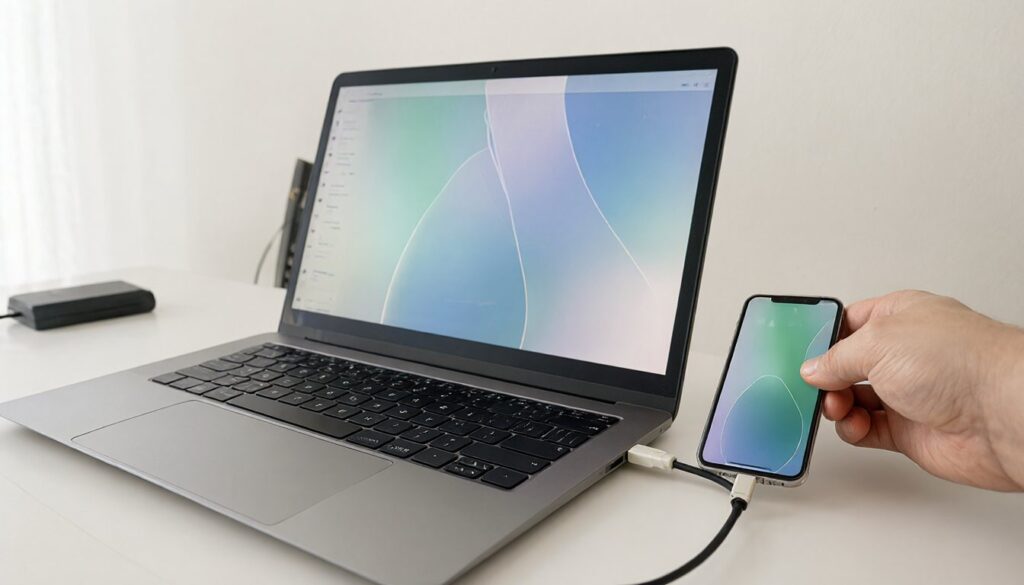
Перед тем как ставить бету, стоит снять полную резервную копию в iCloud или через кабель на компьютер, а не полагаться на то, что всё само сохранится. Если на телефоне мало свободного места, загрузка бета-профиля и самого обновления может просто зависнуть на середине, поэтому лишние гигабайты лучше освободить заранее.
Стоит также проверить, какие рабочие приложения установлены на телефоне: банковские клиенты и корпоративные программы иногда отказываются запускаться на тестовой версии iOS до выхода собственного обновления разработчика. Если телефон единственный и нужен каждый день для работы или связи, от установки беты в принципе лучше воздержаться и попробовать её сначала на старом запасном устройстве, если такое есть под рукой.
Откат назад и выход из программы
Вернуться на стабильную версию можно через восстановление в Finder или iTunes из резервной копии, но только пока Apple ещё подписывает нужную прошивку. Если подпись уже закрыта, откат на более старую версию технически невозможен, поэтому бету стоит ставить только после свежего бэкапа и с пониманием, что обратного пути может и не быть. Окно, пока Apple держит подпись прежней версии открытой, обычно недолгое, иногда речь идёт о паре недель с момента выхода следующего обновления, и затягивать с откатом не стоит.
Если бета разонравилась и хочется вообще забыть про тестовые сборки, нужно удалить профиль в Настройках и дождаться выхода стабильного релиза с таким же или более новым номером версии. После установки стабильной версии телефон перестаёт предлагать бета-обновления, пока снова не зайти на сайт программы и не включить участие заново.
Что в сухом остатке
Бета-профиль открывает доступ к новым функциям раньше остальных, но расплата - нестабильность и риск несовместимости с частью приложений. Если телефон нужен для работы каждый день, разумнее подождать официального релиза или поставить бету на второе устройство. Многие опытные тестировщики так и поступают: держат основной рабочий iPhone на стабильной версии, а бету ставят на старый аппарат, который уже не жалко, если что-то пойдёт не так.
Более подробный порядок действий под новую версию можно свериться в материале о том, как установить бета-версию iOS 26 на iPhone.