NES-эмулятор на iOS: как официально запустить ретро-игры на iPhone
АМАндрей Михайловведущий специалист по технике Apple
NES-эмулятор на iOS сейчас можно поставить официально, прямо из App Store, без обхода проверок и без установки файлов в обход системы. Несколько лет назад Apple смягчила правила App Store и разрешила разработчикам публиковать эмуляторы ретро-консолей как отдельную категорию приложений. До этого момента путь был только через сторонние магазины и ненадежные профили, сейчас такой необходимости нет.
Официальный путь: эмуляторы прямо из App Store
Самый известный пример - приложение Delta от разработчика Riley Testut. Это многоплатформенный эмулятор, который кроме NES поддерживает и другие консоли Nintendo, устанавливается как обычное приложение и бесплатен. Искать его стоит прямо по названию в поиске App Store.
Логика работы у таких эмуляторов одна и та же: само приложение - это только программа, которая умеет запускать игровые файлы (ромы), но без самих файлов игр оно пустое. Загружать ромы нужно отдельно, и здесь начинается юридически серая зона: правообладатель у большинства классических игр NES все еще есть, даже если консоли давно сняты с производства.
Поэтому честная рекомендация простая: эмулятор сам по себе легален и доступен в App Store официально, а вот откуда брать файлы игр - решение каждого пользователя, и редакция не советует конкретные источники ромов.
Как это выглядит на практике
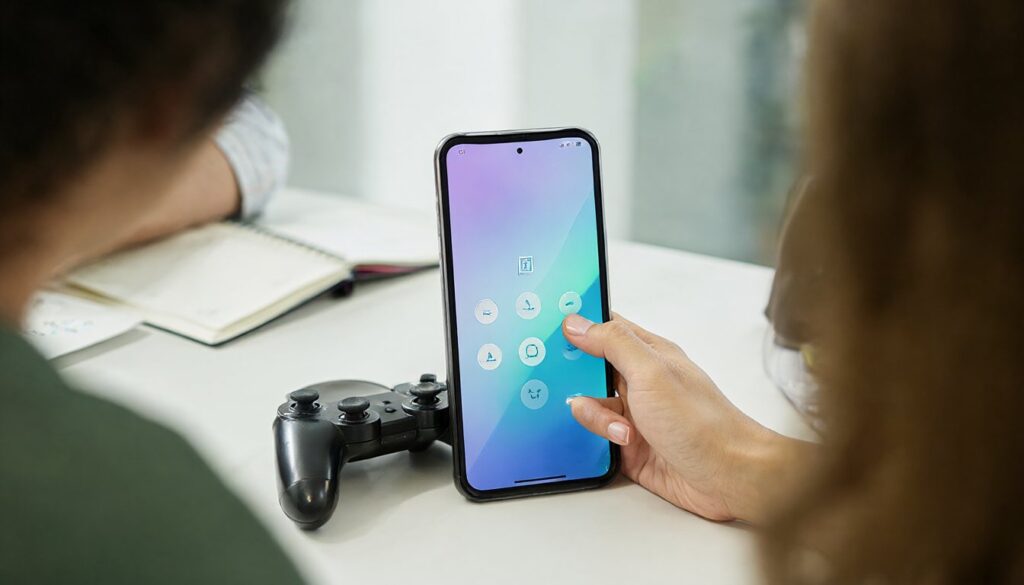
После установки приложения нужно добавить файл рома через системный интерфейс выбора файлов на iPhone, например из Файлов или из облачного хранилища. Дальше эмулятор сам распознает игру и запускает ее с сенсорным геймпадом на экране или с подключенным Bluetooth-контроллером.
Облачный гейминг как альтернатива
Если возиться с эмулятором и файлами не хочется, часть ретро-коллекций доступна через облачные игровые сервисы: игра выполняется на удаленном сервере, а на iPhone просто стримится картинка и передается управление. Для этого нужен стабильный интернет, и о локальных ромах речи уже не идет.
У такого способа свои минусы: задержка отклика на нажатия заметнее, чем при локальном запуске, и для сетевых игр с быстрой реакцией это критично. Для спокойных платформеров с NES разница обычно не так ощутима, но полностью исчезать она не может по самой природе стриминга.
Нужен ли геймпад
На сенсорном экране управлять классическими платформерами можно, но крестовина и кнопки на стекле - не самый точный вариант для игр, где важна реакция в доли секунды. Любой MFi-совместимый Bluetooth-геймпад подключается к iPhone напрямую через системные настройки Bluetooth и подхватывается эмулятором автоматически.
Для коротких сессий хватает и экранного управления, но если планируется проходить игры целиком, физический контроллер заметно удобнее и снижает число случайных промахов по кнопкам.
Чем Delta отличается от старых способов через сторонние магазины
До изменения правил App Store эмуляторы ставили через сторонние каталоги приложений или через профили разработчика, которые Apple периодически отзывала без предупреждения. Приложение переставало запускаться в самый неподходящий момент, и приходилось заново проходить всю установку.
Официальный путь через App Store снимает эту проблему: обновления приходят как у любого другого приложения, подпись действует постоянно, а не до ближайшего отзыва сертификата. Это не про удобство ради удобства, а про то, что эмулятор просто не перестанет работать внезапно после перезагрузки телефона.
Другие консоли в том же приложении
Кроме NES многие подобные эмуляторы поддерживают SNES, Game Boy и Game Boy Advance в одном интерфейсе, без необходимости ставить отдельное приложение под каждую консоль. Для пользователя это означает одну библиотеку файлов и один набор настроек геймпада на все платформы сразу.
Интерфейс обычно показывает список загруженных игр обложками, как в любом современном лаунчере, и позволяет делать быстрые сохранения прямо посреди уровня, в отличие от оригинальных картриджей, где такой возможности не было вовсе.
Сохранения и синхронизация между устройствами
Часть эмуляторов умеет сохранять прогресс в облако и подхватывать его на iPad или другом iPhone того же пользователя. Это удобно, если играть и на телефоне в дороге, и на планшете дома, но стоит заранее проверить в настройках конкретного приложения, включена ли такая синхронизация, иначе прогресс останется только на одном устройстве.
Производительность и нагрузка на телефон
Эмуляция NES сама по себе требует от процессора немного: консоль 80-х годов по вычислительной мощности несопоставима с современным iPhone, и это самая легкая платформа из всех, что поддерживают такие эмуляторы. Подвисания и лаги в играх NES практически исключены на любом актуальном iPhone.
А вот более новые консоли в том же приложении, если они туда добавлены, требовательнее к батарее и могут ощутимо греть телефон при долгой сессии. Для чистого NES-опыта это не актуально, но стоит иметь в виду, если тот же эмулятор используется и для других платформ.
Что с покупками в самом App Store
Сами эмуляторы вроде Delta бесплатны, но часть похожих приложений и дополнительных коллекций распространяется платно или через встроенные покупки. Для таких случаев напоминание стандартное: российская банковская карта к Apple ID сейчас не привязывается, платить можно только с баланса, пополненного подарочной картой того же региона, что и аккаунт.
Если тема ретро-игр интересна шире, чем просто NES, на сайте есть отдельный разборный материал про запуск игр Nintendo Switch на iPhone и iPad через эмулятор MeloNX, где процесс устроен иначе и сложнее технически.
Стоит ли вообще связываться
Для разового ностальгического вечера официальный эмулятор - рабочий и безопасный вариант, не требующий джейлбрейка или установки профилей в обход App Store. Для постоянной игры в ретро-библиотеку стоит сразу обзавестись Bluetooth-геймпадом, иначе удовольствие от управления быстро сходит на нет.