Подарочная карта
App Store & iTunes
WhatsApp Telegram Max
App Store и Apple ID27 октября 2026 · 4 минуты чтения

Приложения на заблокированном экране iPhone: кнопка быстрого запуска через команды

АМАндрей Михайловведущий специалист по технике Apple
Приложения на заблокированном экране iPhone: кнопка быстрого запуска через команды

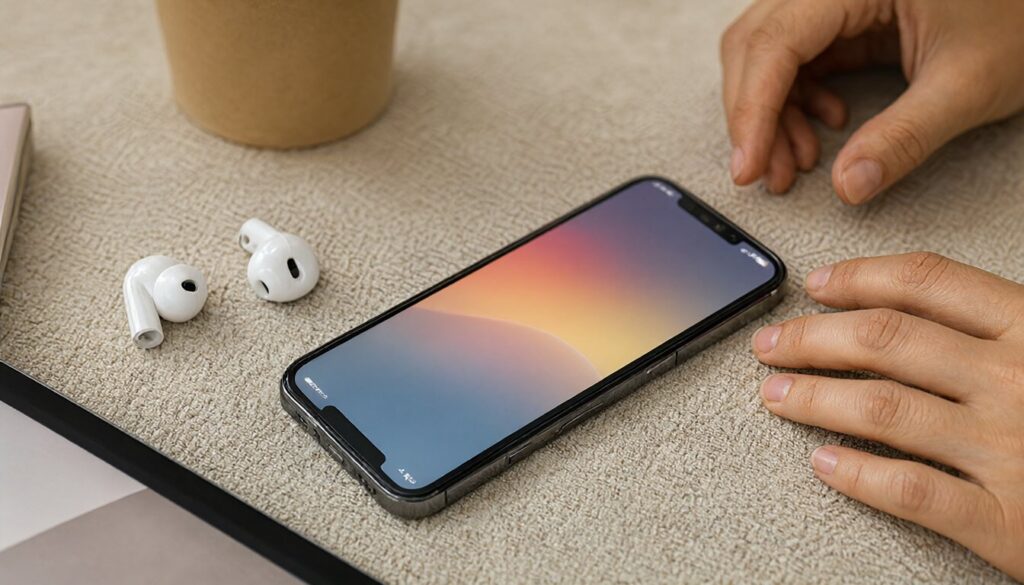
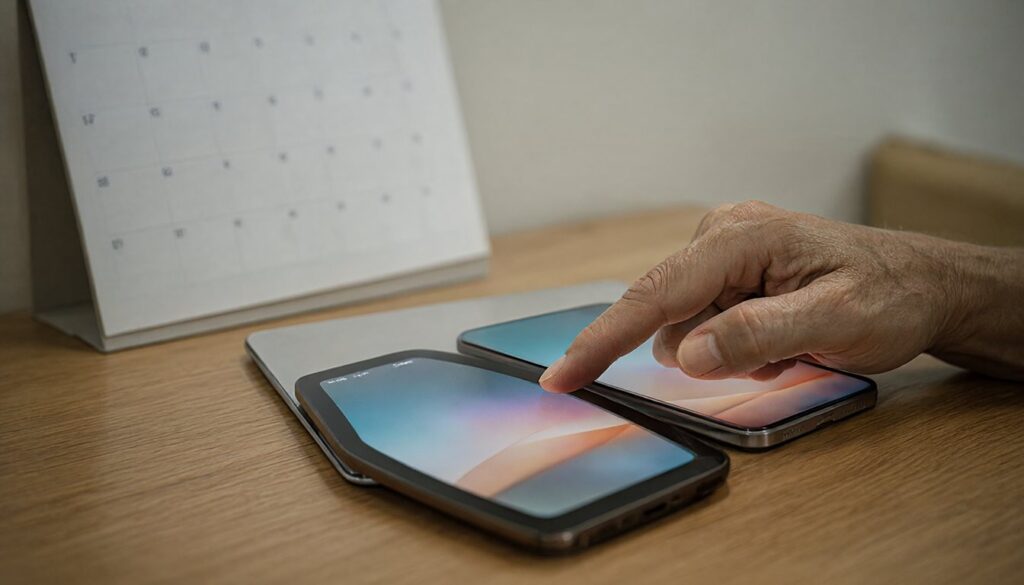
Приложения на заблокированном экране напрямую не запускаются: Apple сознательно не даёт открывать произвольную программу без разблокировки, это вопрос безопасности. Но обходной путь есть, и он официальный - через приложение «Команды» и виджет быстрого доступа.

Почему нельзя просто поставить иконку на блокировку

Экран блокировки показывает только то, что разрешено системой: часы, уведомления, виджеты и камеру по жесту. Прямого запуска стороннего приложения оттуда нет и не планировалось, потому что это потенциальная дыра в безопасности: кто угодно смог бы открыть, например, банковское приложение, просто взяв телефон со стола.

Вместо этого Apple даёт инструмент «Команды», который умеет запускать приложение как один из шагов автоматизации, а саму команду можно вывести на блокировку в виде виджета или кнопки.

Разница тонкая, но принципиальная: системная кнопка на экране блокировки это не ярлык самого приложения, а отдельная команда, которая просит систему его открыть. Внешне для пользователя разницы почти нет, один тап и приложение на экране, но с точки зрения безопасности это два разных механизма.

Создаём команду запуска приложения

Открываем приложение «Команды», переходим во вкладку «Автоматизация» или создаём обычную команду во вкладке «Мои команды». Нажимаем «Добавить действие», ищем пункт «Открыть программу» (или «Open App» в английской локализации), выбираем нужное приложение из списка на телефоне.

Команде стоит сразу дать понятное имя: оно будет отображаться на кнопке, так что «Открыть заметки» выглядит лучше, чем «Новая команда 3». После сохранения эта команда уже доступна для запуска из самого приложения «Команды», но цель - вынести её на экран блокировки.

Если нужно несколько кнопок для разных приложений, команды создаются по одной на каждое. Это немного монотонно, если приложений пять или шесть, но на пару часто используемых программ уходит буквально пара минут на обе.

Подарочная карта $10
Карты для Apple ID США и Турции От $2 и 25 ₺. Код придёт на e-mail через 10-15 минут после оплаты картой или через СБП. Карты в $ (США)Карты в ₺ (Турция)

Выводим команду на экран блокировки

Зажимаем экран блокировки, нажимаем «Настроить», выбираем текущий экран и добавляем виджет. Среди виджетов приложения «Команды» есть вариант с одной кнопкой: добавляем его в область виджетов и в настройках виджета выбираем именно ту команду, которую создали.

После этого на экране блокировки появляется кнопка с названием команды. Один тап по ней запускает привязанное приложение, при этом сам телефон всё ещё нужно разблокировать для входа в приложение, если оно требует Face ID или код: кнопка только ускоряет переход, а не отменяет защиту внутри самого приложения.

На практике это чаще всего выглядит так: тап по кнопке, система просит Face ID или код (если экран ещё заблокирован), и сразу после этого открывается нужное приложение, минуя домашний экран и поиск иконки среди остальных.

Альтернатива: Задействование задней панели

На моделях, где поддерживается двойное или тройное касание задней панели, команду можно назначить туда вместо кнопки на экране. Путь лежит в Настройки, Специальные возможности, Касание, затем «Задействование задней панели», где из списка действий выбирается нужная команда «Команд».

Такой способ не занимает место на экране блокировки вовсе, что удобно, если там уже тесно от уведомлений и других виджетов. Минус один: двойное касание иногда срабатывает случайно, когда телефон в кармане задевает что-то твёрдое.

Там же можно назначить разные команды на двойное и тройное касание, если поддерживается оба варианта, получится два независимых быстрых запуска без единой кнопки на экране.

Что ещё полезно знать

Одной командой можно запускать не только приложение целиком, но и сразу переходить в конкретный раздел, если приложение поддерживает такие ссылки: например, сразу открывать камеру в режиме видео, а не фото. Это настраивается через дополнительные действия в той же команде, но доступность зависит от конкретного приложения.

Ещё одна мелочь, о которой часто забывают: название команды можно сменить в любой момент в самом приложении «Команды», и подпись на кнопке экрана блокировки обновится автоматически, без пересоздания виджета заново. Так же можно поменять и саму иконку команды на что-то узнаваемое, если приложений несколько и они похожи по названию.

Если команда вдруг перестала запускать приложение после обновления iOS, первым делом стоит открыть саму команду и проверить, что выбранное действие «Открыть программу» всё ещё указывает на нужное приложение, а не на пустое поле: после переустановки приложений такая привязка иногда слетает.

Пересоздавать весь виджет заново в этом случае не нужно: достаточно поправить действие внутри самой команды, и кнопка на экране блокировки снова заработает с тем же названием и в том же месте.

Если на телефоне уже настроен запуск камеры по нажатию кнопки или жесту на экране блокировки и он срабатывает случайно в кармане, разумно для начала разобраться с этим, прежде чем добавлять ещё одну кнопку рядом. Про это у нас есть отдельный материал, как отключить жест запуска камеры на экране блокировки.

«Команды» умеют куда больше одной кнопки запуска, и если понравится идея автоматизации, стоит посмотреть, как через то же приложение можно быстро находить фотографии за этот день в прошлые годы, принцип создания команды там тот же самый.

По сути, весь способ держится на одной идее: «Команды» выступают прослойкой между экраном блокировки и обычным запуском приложения. Это не взлом системы и не обход защиты, а штатный инструмент Apple, который просто не на виду у большинства пользователей, пока не начать настраивать виджеты вручную.
Вопросы и ответы

Само приложение «Команды» запускает нужную программу, но если внутри неё требуется вход по Face ID или коду, эту защиту кнопка не обходит.

Поделиться: Telegram WhatsApp ВКонтакте

Читайте также

Все статьи
Крутые приложения для iPhone, которые стоит установить31 октября 2026Крутые приложения для iPhone, которые стоит установить Как убрать ребёнка из семейного доступа на iPhone: инструкция для организатора и не только27 октября 2026Как убрать ребёнка из семейного доступа на iPhone: инструкция для организатора и не только Скачать Ведьмак на айфон: что реально доступно в App Store27 октября 2026Скачать Ведьмак на айфон: что реально доступно в App Store
App Store и Apple ID · 27 октября 2026 · 4 мин

Приложения на заблокированном экране iPhone: кнопка быстрого запуска через команды

Андрей Михайлов · ведущий специалист по технике Apple
Приложения на заблокированном экране iPhone: кнопка быстрого запуска через команды

Приложения на заблокированном экране напрямую не запускаются: Apple сознательно не даёт открывать произвольную программу без разблокировки, это вопрос безопасности. Но обходной путь есть, и он официальный - через приложение «Команды» и виджет быстрого доступа.

Почему нельзя просто поставить иконку на блокировку

Экран блокировки показывает только то, что разрешено системой: часы, уведомления, виджеты и камеру по жесту. Прямого запуска стороннего приложения оттуда нет и не планировалось, потому что это потенциальная дыра в безопасности: кто угодно смог бы открыть, например, банковское приложение, просто взяв телефон со стола.

Вместо этого Apple даёт инструмент «Команды», который умеет запускать приложение как один из шагов автоматизации, а саму команду можно вывести на блокировку в виде виджета или кнопки.

Разница тонкая, но принципиальная: системная кнопка на экране блокировки это не ярлык самого приложения, а отдельная команда, которая просит систему его открыть. Внешне для пользователя разницы почти нет, один тап и приложение на экране, но с точки зрения безопасности это два разных механизма.

Создаём команду запуска приложения

Открываем приложение «Команды», переходим во вкладку «Автоматизация» или создаём обычную команду во вкладке «Мои команды». Нажимаем «Добавить действие», ищем пункт «Открыть программу» (или «Open App» в английской локализации), выбираем нужное приложение из списка на телефоне.

Команде стоит сразу дать понятное имя: оно будет отображаться на кнопке, так что «Открыть заметки» выглядит лучше, чем «Новая команда 3». После сохранения эта команда уже доступна для запуска из самого приложения «Команды», но цель - вынести её на экран блокировки.

Если нужно несколько кнопок для разных приложений, команды создаются по одной на каждое. Это немного монотонно, если приложений пять или шесть, но на пару часто используемых программ уходит буквально пара минут на обе.

Подарочная карта $10
Карты для Apple ID США и Турции От $2 и 25 ₺. Код придёт на e-mail через 10-15 минут после оплаты картой или через СБП. Карты в $ (США)Карты в ₺ (Турция)

Выводим команду на экран блокировки

Зажимаем экран блокировки, нажимаем «Настроить», выбираем текущий экран и добавляем виджет. Среди виджетов приложения «Команды» есть вариант с одной кнопкой: добавляем его в область виджетов и в настройках виджета выбираем именно ту команду, которую создали.

После этого на экране блокировки появляется кнопка с названием команды. Один тап по ней запускает привязанное приложение, при этом сам телефон всё ещё нужно разблокировать для входа в приложение, если оно требует Face ID или код: кнопка только ускоряет переход, а не отменяет защиту внутри самого приложения.

На практике это чаще всего выглядит так: тап по кнопке, система просит Face ID или код (если экран ещё заблокирован), и сразу после этого открывается нужное приложение, минуя домашний экран и поиск иконки среди остальных.

Альтернатива: Задействование задней панели

На моделях, где поддерживается двойное или тройное касание задней панели, команду можно назначить туда вместо кнопки на экране. Путь лежит в Настройки, Специальные возможности, Касание, затем «Задействование задней панели», где из списка действий выбирается нужная команда «Команд».

Такой способ не занимает место на экране блокировки вовсе, что удобно, если там уже тесно от уведомлений и других виджетов. Минус один: двойное касание иногда срабатывает случайно, когда телефон в кармане задевает что-то твёрдое.

Там же можно назначить разные команды на двойное и тройное касание, если поддерживается оба варианта, получится два независимых быстрых запуска без единой кнопки на экране.

Что ещё полезно знать

Одной командой можно запускать не только приложение целиком, но и сразу переходить в конкретный раздел, если приложение поддерживает такие ссылки: например, сразу открывать камеру в режиме видео, а не фото. Это настраивается через дополнительные действия в той же команде, но доступность зависит от конкретного приложения.

Ещё одна мелочь, о которой часто забывают: название команды можно сменить в любой момент в самом приложении «Команды», и подпись на кнопке экрана блокировки обновится автоматически, без пересоздания виджета заново. Так же можно поменять и саму иконку команды на что-то узнаваемое, если приложений несколько и они похожи по названию.

Если команда вдруг перестала запускать приложение после обновления iOS, первым делом стоит открыть саму команду и проверить, что выбранное действие «Открыть программу» всё ещё указывает на нужное приложение, а не на пустое поле: после переустановки приложений такая привязка иногда слетает.

Пересоздавать весь виджет заново в этом случае не нужно: достаточно поправить действие внутри самой команды, и кнопка на экране блокировки снова заработает с тем же названием и в том же месте.

Если на телефоне уже настроен запуск камеры по нажатию кнопки или жесту на экране блокировки и он срабатывает случайно в кармане, разумно для начала разобраться с этим, прежде чем добавлять ещё одну кнопку рядом. Про это у нас есть отдельный материал, как отключить жест запуска камеры на экране блокировки.

«Команды» умеют куда больше одной кнопки запуска, и если понравится идея автоматизации, стоит посмотреть, как через то же приложение можно быстро находить фотографии за этот день в прошлые годы, принцип создания команды там тот же самый.

По сути, весь способ держится на одной идее: «Команды» выступают прослойкой между экраном блокировки и обычным запуском приложения. Это не взлом системы и не обход защиты, а штатный инструмент Apple, который просто не на виду у большинства пользователей, пока не начать настраивать виджеты вручную.
Вопросы и ответы

Само приложение «Команды» запускает нужную программу, но если внутри неё требуется вход по Face ID или коду, эту защиту кнопка не обходит.

Карты для Apple ID США и Турции Код на e-mail через 10-15 минут, оплата картой или СБП. Выбрать карту
Поделиться: Telegram WhatsApp ВКонтакте

Читайте также

Крутые приложения для iPhone, которые стоит установитьКрутые приложения для iPhone, которые стоит установитьКак убрать ребёнка из семейного доступа на iPhone: инструкция для организатора и не толькоКак убрать ребёнка из семейного доступа на iPhone: инструкция для организатора и не только