Подарочная карта
App Store & iTunes
WhatsApp Telegram Max
Советы по iPhone27 октября 2026 · 5 минут чтения

Упрощённый доступ на iPhone: что это и как включить

АМАндрей Михайловведущий специалист по технике Apple
Упрощённый доступ на iPhone: что это и как включить

Упрощённый доступ на iPhone - это режим, который превращает обычный интерфейс iOS в набор крупных плиток с минимумом функций. Экран перестаёт пугать десятками значков, а телефон превращается в звонилку, фотоальбом или плеер с одной-двумя кнопками на весь экран. Делали этот режим в Apple прежде всего для людей с когнитивными особенностями и для пожилых пользователей, которым привычный интерфейс iPhone кажется перегруженным.

На практике режим часто включают родственники: сын настраивает телефон бабушке так, чтобы она видела только «Звонок внуку», «Камеру» и «Фото», и больше ничего. Дёрнуть случайно что-то лишнее при такой настройке почти невозможно.

Кому подходит этот режим

Упрощённый доступ рассчитан на три случая: взрослых и детей с аутизмом или другими особенностями развития, пожилых людей с трудностями в восприятии мелких элементов интерфейса, и людей после травмы или с временными ограничениями, которым проще работать с крупными кнопками. Это не детский режим контроля экранного времени и не родительские ограничения - у него другая задача, он упрощает, а не запрещает.

Если нужно просто ограничить ребёнку покупки или установку приложений, для этого в iOS есть отдельный раздел «Экранное время» и семейный доступ. Упрощённый доступ про интерфейс, а не про контроль трат.

Что видно на экране после включения

Внешний вид меняется полностью. Вместо привычной сетки иконок появляются крупные прямоугольные кнопки, расположенные либо строками, либо сеткой - это можно выбрать при настройке. У каждой кнопки подпись крупным текстом, часто дополненная контрастной рамкой. Можно включить режим с одной крупной кнопкой на весь экран, если человеку сложно выбирать даже между двумя пунктами.

В упрощённом режиме доступны только те приложения, которые разрешил тот, кто настраивал телефон. Обычно это звонки конкретным контактам, камера, фото, музыка и пара игр или книг для чтения. Все остальные приложения, настройки и App Store из интерфейса исчезают, пока режим активен.

Подарочная карта $10
Карты для Apple ID США и Турции От $2 и 25 ₺. Код придёт на e-mail через 10-15 минут после оплаты картой или через СБП. Карты в $ (США)Карты в ₺ (Турция)

Как включить упрощённый доступ

Настройка идёт из приложения «Настройки», раздел «Универсальный доступ», пункт «Упрощённый доступ». Дальше нужно пройти короткую настройку:

  1. Выбрать внешний вид: строки, сетка или одна кнопка на экране.
  2. Отметить, какие приложения оставить доступными, и в каком порядке они будут идти.
  3. Настроить для каждого приложения отдельно, какие функции внутри него разрешены - например, в «Телефоне» можно оставить только звонки избранным контактам.
  4. Задать код или Face ID для выхода из режима, если на устройстве ещё не включён пароль.
  5. Запустить режим и передать телефон человеку, для которого всё это настраивалось.

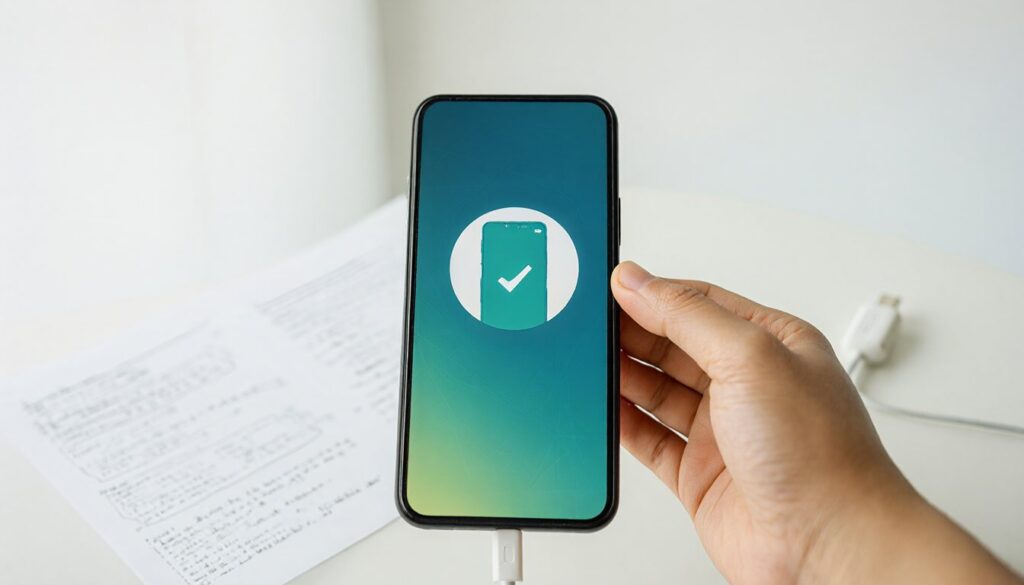
Если настройка пройдена правильно, iPhone мгновенно переключается на упрощённый экран, и человек видит только то, что ему разрешили.

Как выйти из режима

Выход защищён кодом или Face ID специально, чтобы человек, для которого включили режим, не смог случайно его отключить и попасть в обычный интерфейс. Чтобы выйти, нужно трижды быстро нажать боковую кнопку и подтвердить выход кодом-паролем или Face ID того, кто настраивал телефон. После этого iPhone возвращается в привычный вид со всеми приложениями.

Это удобно и в обратную сторону: пока включён упрощённый доступ, телефон физически не отдаёт настройки и финансовые приложения в чужие руки, даже если человек начнёт нажимать на экран без разбора.

Что ещё стоит знать перед настройкой

Упрощённый доступ не отключает звонки и уведомления полностью - входящий звонок всё равно пробивается на экран, если он не заблокирован настройками. Шрифт и размер кнопок в этом режиме увеличивают не через общие настройки текста, а через настройки самого Упрощённого доступа: размер задаётся при первой настройке режима или прямо во время его работы, тройным нажатием боковой кнопки → Настройки.

Если в семье уже думали о безопасности пожилого пользователя iPhone в более широком смысле, имеет смысл заодно глянуть и режим защиты Apple (Lockdown Mode) - это другая функция, рассчитанная на защиту от целевых атак, но принцип «меньше лишнего на экране, меньше случайных ошибок» там похожий.

По опыту, главное неудобство не в самой настройке, а в том, что про неё редко вспоминают до того, как телефон уже купили и раздали. Настроить упрощённый доступ можно в любой момент, без сброса устройства и без переустановки приложений - только пройти меню заново и обновить список разрешённых функций, если что-то поменялось.

Частые ошибки при настройке для другого человека

Первая ошибка - оставить слишком много приложений сразу. Если цель в том, чтобы человеку было проще, а не в том, чтобы сохранить привычный набор функций, лучше начать с трёх-четырёх пунктов: звонок близким, камера, фото и, может быть, музыка. Остальное можно добавить позже, когда стало ясно, что человек уверенно справляется с базовым набором.

Вторая ошибка - не проверить настройку на месте, прямо при человеке. Размер текста, который кажется достаточно крупным на экране в руках настройщика, иногда оказывается мелким для того, кто хуже видит. Лучше сразу увеличить шрифт в настройках самого Упрощённого доступа (тройное нажатие боковой кнопки → Настройки во время работы режима) и убедиться, что кнопки читаются без очков или с ними, в зависимости от того, как человек обычно смотрит на телефон.

Третья история случается чаще, чем кажется: про пароль выхода забывают сами настройщики. Если код записан только в голове, а через полгода его забыли, снять упрощённый доступ без сброса устройства будет не так просто. Стоит сохранить код в заметках или менеджере паролей сразу при настройке.

Что делать, если человек всё равно путается

Если даже после настройки человек теряется в меню, стоит уменьшить число приложений до минимума и выбрать режим с одной кнопкой на весь экран вместо сетки. Для кого-то даже две кнопки на экране будут перегрузкой, и это нормально - режим специально сделан гибким, чтобы под него подстроиться, а не наоборот.

Телефон с упрощённым доступом остаётся полноценным iPhone: звонки проходят через обычную сотовую сеть или Wi-Fi, фото сохраняются в ту же библиотеку, музыка играет из того же аккаунта. Меняется только то, что видно на экране, а не то, как устройство работает внутри.
Вопросы и ответы

В приложении «Настройки» в разделе «Универсальный доступ», пункт называется «Упрощённый доступ».

Поделиться: Telegram WhatsApp ВКонтакте

Читайте также

Все статьи
Как обновить айфон до последней версии iOS: инструкция для всех моделей31 октября 2026Как обновить айфон до последней версии iOS: инструкция для всех моделей iPhone 18 Pro: цвета и как проверить, что это нужная модель31 октября 2026iPhone 18 Pro: цвета и как проверить, что это нужная модель Сброс настроек сети на iPhone: что пропадёт и когда он нужен31 октября 2026Сброс настроек сети на iPhone: что пропадёт и когда он нужен
Советы по iPhone · 27 октября 2026 · 5 мин

Упрощённый доступ на iPhone: что это и как включить

Андрей Михайлов · ведущий специалист по технике Apple
Упрощённый доступ на iPhone: что это и как включить

Упрощённый доступ на iPhone - это режим, который превращает обычный интерфейс iOS в набор крупных плиток с минимумом функций. Экран перестаёт пугать десятками значков, а телефон превращается в звонилку, фотоальбом или плеер с одной-двумя кнопками на весь экран. Делали этот режим в Apple прежде всего для людей с когнитивными особенностями и для пожилых пользователей, которым привычный интерфейс iPhone кажется перегруженным.

На практике режим часто включают родственники: сын настраивает телефон бабушке так, чтобы она видела только «Звонок внуку», «Камеру» и «Фото», и больше ничего. Дёрнуть случайно что-то лишнее при такой настройке почти невозможно.

Кому подходит этот режим

Упрощённый доступ рассчитан на три случая: взрослых и детей с аутизмом или другими особенностями развития, пожилых людей с трудностями в восприятии мелких элементов интерфейса, и людей после травмы или с временными ограничениями, которым проще работать с крупными кнопками. Это не детский режим контроля экранного времени и не родительские ограничения - у него другая задача, он упрощает, а не запрещает.

Если нужно просто ограничить ребёнку покупки или установку приложений, для этого в iOS есть отдельный раздел «Экранное время» и семейный доступ. Упрощённый доступ про интерфейс, а не про контроль трат.

Что видно на экране после включения

Внешний вид меняется полностью. Вместо привычной сетки иконок появляются крупные прямоугольные кнопки, расположенные либо строками, либо сеткой - это можно выбрать при настройке. У каждой кнопки подпись крупным текстом, часто дополненная контрастной рамкой. Можно включить режим с одной крупной кнопкой на весь экран, если человеку сложно выбирать даже между двумя пунктами.

В упрощённом режиме доступны только те приложения, которые разрешил тот, кто настраивал телефон. Обычно это звонки конкретным контактам, камера, фото, музыка и пара игр или книг для чтения. Все остальные приложения, настройки и App Store из интерфейса исчезают, пока режим активен.

Подарочная карта $10
Карты для Apple ID США и Турции От $2 и 25 ₺. Код придёт на e-mail через 10-15 минут после оплаты картой или через СБП. Карты в $ (США)Карты в ₺ (Турция)

Как включить упрощённый доступ

Настройка идёт из приложения «Настройки», раздел «Универсальный доступ», пункт «Упрощённый доступ». Дальше нужно пройти короткую настройку:

  1. Выбрать внешний вид: строки, сетка или одна кнопка на экране.
  2. Отметить, какие приложения оставить доступными, и в каком порядке они будут идти.
  3. Настроить для каждого приложения отдельно, какие функции внутри него разрешены - например, в «Телефоне» можно оставить только звонки избранным контактам.
  4. Задать код или Face ID для выхода из режима, если на устройстве ещё не включён пароль.
  5. Запустить режим и передать телефон человеку, для которого всё это настраивалось.

Если настройка пройдена правильно, iPhone мгновенно переключается на упрощённый экран, и человек видит только то, что ему разрешили.

Как выйти из режима

Выход защищён кодом или Face ID специально, чтобы человек, для которого включили режим, не смог случайно его отключить и попасть в обычный интерфейс. Чтобы выйти, нужно трижды быстро нажать боковую кнопку и подтвердить выход кодом-паролем или Face ID того, кто настраивал телефон. После этого iPhone возвращается в привычный вид со всеми приложениями.

Это удобно и в обратную сторону: пока включён упрощённый доступ, телефон физически не отдаёт настройки и финансовые приложения в чужие руки, даже если человек начнёт нажимать на экран без разбора.

Что ещё стоит знать перед настройкой

Упрощённый доступ не отключает звонки и уведомления полностью - входящий звонок всё равно пробивается на экран, если он не заблокирован настройками. Шрифт и размер кнопок в этом режиме увеличивают не через общие настройки текста, а через настройки самого Упрощённого доступа: размер задаётся при первой настройке режима или прямо во время его работы, тройным нажатием боковой кнопки → Настройки.

Если в семье уже думали о безопасности пожилого пользователя iPhone в более широком смысле, имеет смысл заодно глянуть и режим защиты Apple (Lockdown Mode) - это другая функция, рассчитанная на защиту от целевых атак, но принцип «меньше лишнего на экране, меньше случайных ошибок» там похожий.

По опыту, главное неудобство не в самой настройке, а в том, что про неё редко вспоминают до того, как телефон уже купили и раздали. Настроить упрощённый доступ можно в любой момент, без сброса устройства и без переустановки приложений - только пройти меню заново и обновить список разрешённых функций, если что-то поменялось.

Частые ошибки при настройке для другого человека

Первая ошибка - оставить слишком много приложений сразу. Если цель в том, чтобы человеку было проще, а не в том, чтобы сохранить привычный набор функций, лучше начать с трёх-четырёх пунктов: звонок близким, камера, фото и, может быть, музыка. Остальное можно добавить позже, когда стало ясно, что человек уверенно справляется с базовым набором.

Вторая ошибка - не проверить настройку на месте, прямо при человеке. Размер текста, который кажется достаточно крупным на экране в руках настройщика, иногда оказывается мелким для того, кто хуже видит. Лучше сразу увеличить шрифт в настройках самого Упрощённого доступа (тройное нажатие боковой кнопки → Настройки во время работы режима) и убедиться, что кнопки читаются без очков или с ними, в зависимости от того, как человек обычно смотрит на телефон.

Третья история случается чаще, чем кажется: про пароль выхода забывают сами настройщики. Если код записан только в голове, а через полгода его забыли, снять упрощённый доступ без сброса устройства будет не так просто. Стоит сохранить код в заметках или менеджере паролей сразу при настройке.

Что делать, если человек всё равно путается

Если даже после настройки человек теряется в меню, стоит уменьшить число приложений до минимума и выбрать режим с одной кнопкой на весь экран вместо сетки. Для кого-то даже две кнопки на экране будут перегрузкой, и это нормально - режим специально сделан гибким, чтобы под него подстроиться, а не наоборот.

Телефон с упрощённым доступом остаётся полноценным iPhone: звонки проходят через обычную сотовую сеть или Wi-Fi, фото сохраняются в ту же библиотеку, музыка играет из того же аккаунта. Меняется только то, что видно на экране, а не то, как устройство работает внутри.
Вопросы и ответы

В приложении «Настройки» в разделе «Универсальный доступ», пункт называется «Упрощённый доступ».

Карты для Apple ID США и Турции Код на e-mail через 10-15 минут, оплата картой или СБП. Выбрать карту
Поделиться: Telegram WhatsApp ВКонтакте

Читайте также

Как обновить айфон до последней версии iOS: инструкция для всех моделейКак обновить айфон до последней версии iOS: инструкция для всех моделейiPhone 18 Pro: цвета и как проверить, что это нужная модельiPhone 18 Pro: цвета и как проверить, что это нужная модель