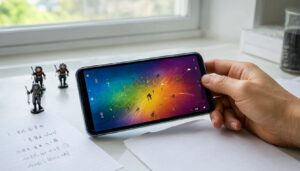
Эмулятор Sega на iPhone: как установить и запустить игры
АМАндрей Михайловведущий специалист по технике Apple
Эмулятор Sega на iPhone сейчас можно поставить официально, прямо из App Store. Apple уже несколько лет разрешает разработчикам публиковать эмуляторы ретро-консолей как отдельную категорию, так что обходить проверки и ставить сторонние магазины приложений не нужно.
Раньше такие приложения жили на сторонних профилях конфигурации и часто переставали работать после очередного обновления iOS: профиль слетал, иконка пропадала с экрана, и все приходилось ставить заново. С официальным статусом эмулятор обновляется через App Store как любое другое приложение, и это сразу снимает половину головной боли с переустановками.
Как найти подходящий эмулятор в App Store
В поиске App Store стоит вбивать не слово «эмулятор» само по себе, а конкретное название, если оно известно, или связку «Sega Genesis эмулятор» и «Mega Drive эмулятор». Среди многоплатформенных эмуляторов на слуху Delta от разработчика Riley Testut - в App Store он официально поддерживает Game Boy, Game Boy Advance, NES, SNES, N64 и DS. Поддержка Sega Genesis у Delta на момент написания в тестовой бета-версии и доступна только через отдельный канал для подписчиков Patreon, в обычной версии из App Store её нет - так что под Sega стоит смотреть эмуляторы, которые заявляют эту консоль прямо в основном описании на странице App Store.
Перед установкой стоит открыть страницу приложения и прочитать описание целиком: разработчики сами указывают, какие консоли и форматы файлов поддерживаются в текущей версии. Этот список может меняться от обновления к обновлению, поэтому ориентироваться лучше на актуальное описание прямо в App Store, а не на старые обзоры из сети, которым уже год-два.
Полезно также заглянуть в отзывы последних версий: если у приложения недавно поменялся разработчик или перестала работать какая-то функция, об этом обычно пишут в комментариях раньше, чем в официальном описании.
Установка приложения
- Открыть App Store и найти эмулятор по названию.
- Нажать «Загрузить» и дождаться установки.
- При первом запуске разрешить приложению доступ к файлам, если оно это запрашивает.
Само приложение - это только программа для запуска игр, движок. Файлов игр внутри него нет, и это нормально: эмулятор и ромы, то есть образы игровых картриджей, устанавливаются и хранятся отдельно друг от друга.
Как добавить файлы игр через Файлы
Образы игр нужно сначала скопировать на iPhone. Проще всего это сделать через стандартное приложение Файлы: подключиться к папке на компьютере по локальной сети или передать файлы через AirDrop, затем перенести их в нужную папку на устройстве. После этого эмулятор обычно предлагает открыть файл через встроенный обзор, который и обращается к приложению Файлы.
Некоторые эмуляторы умеют импортировать игры прямо из iCloud Drive, если файлы туда заранее загружены с компьютера. Это удобно, когда коллекция образов хранится в облаке и нужна на нескольких устройствах сразу.
Если эмулятор не видит файл, причина чаще всего в формате: у каждой консоли свое расширение образа, и при переименовании или конвертации файл может перестать распознаваться программой. Стоит сверить, что расширение файла совпадает с тем, что указано в документации конкретного приложения, а не полагаться на то, что все образы взаимозаменяемы.
Если файлы заархивированы
Часто образы приходят в архиве zip. Приложение Файлы умеет распаковывать такие архивы без сторонних программ: достаточно нажать на файл и выбрать распаковку, после чего извлеченные файлы можно будет открыть через эмулятор как обычно.
Геймпад вместо экрана
Играть в Sega на сенсорном экране можно, но кнопки на стекле быстро утомляют в экшенах и платформерах. Эмуляторы, которые поддерживают системы Sega, как правило умеют работать с беспроводными геймпадами стандарта MFi или совместимыми контроллерами, которые подключаются по Bluetooth через обычное меню настроек iPhone. После сопряжения раскладка кнопок настраивается внутри самого приложения, иногда с готовыми профилями под конкретные игры.
Если геймпада нет под рукой, можно приспособиться и к экранным кнопкам - для медленных игр вроде стратегий это обычно не критично, а вот для гонок и файтингов разница в управлении ощущается сразу.
О легальности: только свои образы
Сам по себе эмулятор - легальная программа, она просто умеет читать определенный формат файлов, примерно как плеер читает видео. А вот права на игры у Sega и издателей никуда не делись, даже если консоль давно снята с производства. Безопасный вариант - использовать образы только тех картриджей, которыми вы владеете сами, например снятые с собственного оригинального носителя.
Скачивать чужие образы игр из интернета - это уже нарушение авторских прав, и здесь редакция советов не дает: решение и ответственность остаются на стороне пользователя.
Если в приложении есть платный контент
Часть эмуляторов и расширений к ним распространяется бесплатно, но у некоторых разработчиков в App Store встречаются платные версии или добровольные донаты на поддержку проекта. Российская карта для таких покупок в App Store не подойдет: платежи там завязаны на баланс Apple ID, а он пополняется подарочной картой того же региона, что и сам аккаунт. Если нужно купить что-то платное в App Store, проще заранее пополнить баланс подарочной картой Apple подходящего региона.
Если интересны эмуляторы других консолей, у нас есть похожий разбор для PlayStation: эмулятор PS1 на iPhone - принцип установки через App Store и перенос файлов там почти такой же.
По опыту редакции, больше всего вопросов у читателей вызывает именно формат файлов, а не сама установка эмулятора: с App Store процесс занимает пару минут, а вот подготовка и перенос образов требует немного аккуратности и свободного места в хранилище.